
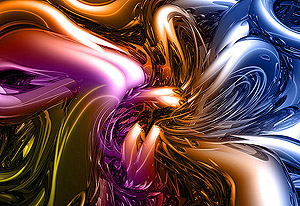
     |
[ 이야기를 시작하며 ]
이번 원고에서는 마지막으로 브라이스3D를 이용하여 제작한 필자의 몇가지 작품들을 간단한 제작과정과 함께 소개하고자 한다.
# 작품 1 (Panorama Render 의 응용)
- File/New Document 로 들어가서 Resolution을 800x400 으로 , Aspact Ratio 를 2:1 로 수정하여 가로로 긴 페이지로 시작하였다.
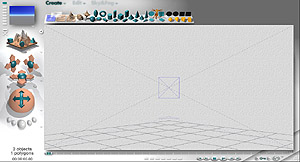 (그림 1)
 - Create/Terrain 으로 산의 형태를 만든다음 Edit/scale 로 높이와 크기를 적당히 키우고 재질편집기에서 Waters & Liquids/Santarginus V 를 적용한 후 나와서 렌더해보았다.
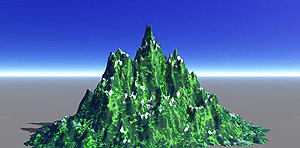 (그림 2)
 - 산이 너무 뾰족하다. 선택한 산 옆의 'E' 버튼으로 Elevation으로 들어간 후 Eroded 버튼을 눌러서 산의 완곡을 부드럽게 바꾸고 나왔다.
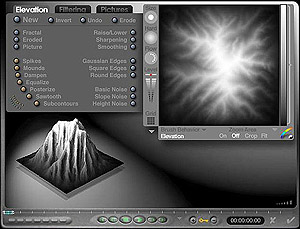 (그림 3)
 - 이제 이것들을 Top View 에서 세개로 복사하여 각각 스케일을 조절한 다음
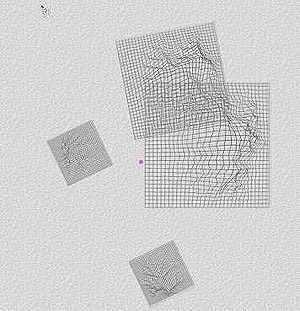 (그림 4) 와 같이 배치하였다.
 - 배경이 필요했다. Create/Cloud Plane 으로 기본 구름을 만든 후 높이를 적절히 조절하고 나와서 Create/Water Plane 으로 바다를 생성하고 렌더해 보았다.
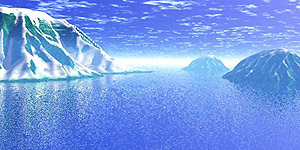 (그림 5)
 - 이제 현재의 이미지를 넓고 시원하게 만들고 왜곡시키기 위하여 파노라마렌더를 사용해보도록 하자. 파노라마 렌더는 퀵타임 VR 에 쓰일수 있는 이미지로서 3차원 공간을 원통형으로 말린 2차원 그림으로 처리하여 움직여서 사용자가 3차원적인 느낌을 가지게 하는 용도로 쓰일수 있다. 그림의 상하 좌우는 구를 펼친것과 같이 끊김없이 이어지게 처리되어 특이한 느낌의 이미지를 생성하기도 한다.
- 사용법은 간단했다. 좌측 트랙볼메뉴 우축하단의 Render Options 로 들어가서 현재의 "Perspective Render" 를 "360 Panorama Render" 로 바꾸었다.
 (그림 6)
 - 다시 렌더해 보니
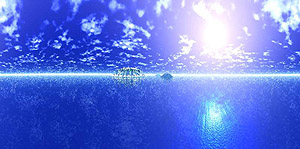
(그림 7) 과 같이 상하좌우가 늘어지고 중심이 매우 멀어지는 그림이 생성되는데 이제 이것을 수정하여 원하는 이미지를 만들어보고자 하였다. - 현재의 View 를 산으로 매우 가까이 근접시킨 다음 트랙볼로 상하를 조절하여 수평선을 거의 View 끝까지 끌어올린다.
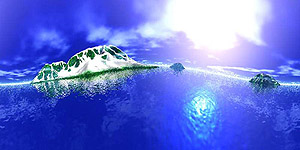
- 이제 마지막으로 렌더해보니 끝없이 펼쳐진 넓은 바다위에 있는 섬과 같은 이미지가 완성되었다.
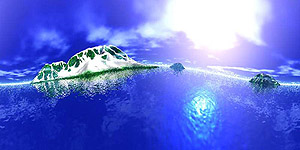 (작품 1)
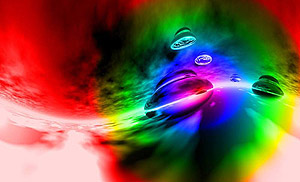
- 위의 작품과 거의 비슷한 방법을 사용하였다. Create/Sphere 로 두개의 구를 겹쳐서 원반형태를 가진 비행물체를 만들었다.
- 이것을 복사하여 재배치하고 구름을 두겹으로 만들어 카메라의 위와 아래에 위치시켜서 하늘위의 분위기를 연출하였다.
- 이 그림 역시 파노라마 렌더를 사용하였으며 카메라앵글을 좌우로 돌려서 소실점이 되는 하늘끝 선을 파도치듯 연출하여 보다 역동적인 느낌이 들게 만들었다.
- 마지막으로 포토샵에서 그림을 부른 후 색 보정과 함께 그라데이션 컬러링을 하여 작품을 마무리하였다.
(작품 2)
- 브라이스3D의 가장 큰 단점이라면 모렐링메뉴가 빈약하다는것이다. 때문에 종종 원하는 모델을 프로그램 안에서 만들어내지 못할수도 있기에 Import Object 메뉴를 통하여 외부에서 만들어진 모델링 데이터를 가져와서 작업할수 있게 되어 있다.
- 기본 스케치를 마친후 인터넷으로 들어가서 3D 관련사이트의 자료실을 뒤진 끝에 부처의 모델링데이터를 구했다.
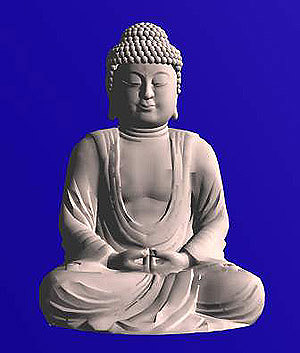 (그림 8)
모델링 데이터의 포맷은 여러가지가 있으나 3D 표준포맷인 DXF 로 저장하였다. - 브라이스3D 를 실행시킨 후 File/Import Object 메뉴를 선택한 후 저장한 파일명을 선택한 다음 OK 하면
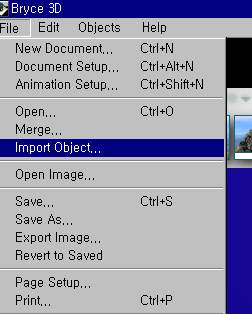 (그림 9)
모델링된 부처오브직트를 브라이스포맷으로 Import 하게된다. 약간의 시간이 걸릴것이다. - 이제 가져온 부처에 재질편집기에서 돌재질을 주고
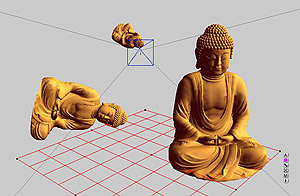
(그림 10) 과 같이 물 위에 세개로 복사,배치하였다. - 붉게 물든 물을 만들어내기 위하여 Sky & Fog 로 가서 Haze Color를 노랑색으로, Cumulus Color를 붉은색으로 바꾸어 주었다.
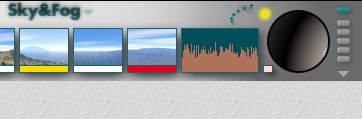 (그림 11)
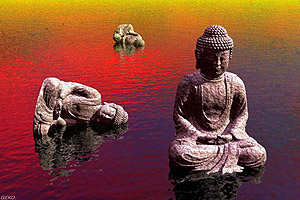
 - 이제 조명각도를 조절하고 마지막으로 렌더하여 작업을 마무리하였다.
(작품 3)
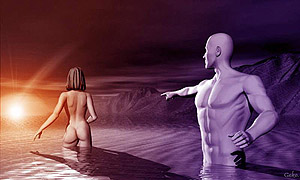
- 이 작품은 캐릭터의 연출된 자세가 필요했기에 Metacreations Poser 3.0 을 이용하여 제작한 두 모델을 브라이스3D로 가져와서 만들어진 작품이다.
- Poser 3.0 역시 화려한 인터페이스를 자랑하는 프로그램이며 이곳에서는 체격,성별에 따른 인간모델들이 각각 메뉴화되어 있으며 신체의 각 부분을 자유로이 수정할수 있게 되어 있어서 원하는 자세로의 연출이 가능하다.
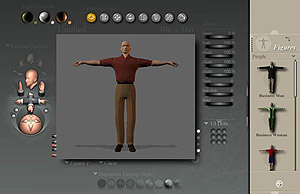 (그림 12)
물론 DXF 로의 Export 가 가능하다. - 먼저 figure 에서 남자모델을 불러낸 후 팔과 손을 움직여
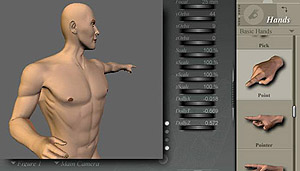
(그림 13) 과 같은 포즈를 만든 다음 DXF 포맷으로 Export 시켰다. - 다음으로 여자모델도 같은 방법으로 불러서 다른 포즈로 수정한 후 Hair 메뉴에서 머리카락을 만들어서 덮어준 후 Export 하였다.
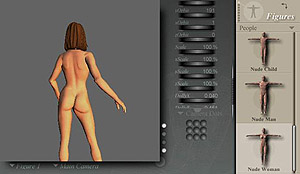 (그림 14)
 - 이제 브라이스3D 로 다시와서 Create/Terrain 으로 산을 만든 다음 복사,배치한 후 Import 한 두 모델을
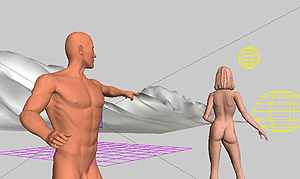
(그림 15) 와 같이 위치시켰다. - 빛의 연출을 위하여 섬광이 생길곳을 기준으로 우측에 두개의 조명을 더 추가하여 수면에 생길 모델의 그림자의 방향을 조절하였다.
- 마지막으로 렌더링된 그림을 포토샵으로 가져와서 좌우를 뒤집은 다음 그라데이션컬러링을 한 후 작품을 마무리하였다.
(작품 4)
- 이 작품은 브라이스3D에서 렌더링된 그림을 포토샵에서 불러들여 몇단계에 거쳐서 왜곡,변형하여 완성된 이미지이다.
- 우선 브라이스3D에서 Create/Torus 로 만든 링을 Edit/Multi Replicate 로 50여개를 복사하여 크기와 위치 회전값을 Randomize 시켜서 화면에 꽉 차게 배치시켰다.
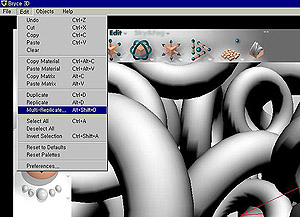 (그림 16)
 - 복사된 모델 전체에 Reflection 이 설정된 재질을 주고 렌더링하니
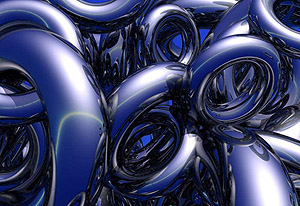
(그림 17) 과 같은 이미지가 만들어졌다. - 이제 이그림을 포토샵에서 불러서 컬러링을 할 차례다. File 을 Open 한 후 Layer 메뉴에서 새 Layer를 하나 추가하고 "Normal"로 되어있는 필터를 "Color" 로 수정하였다.
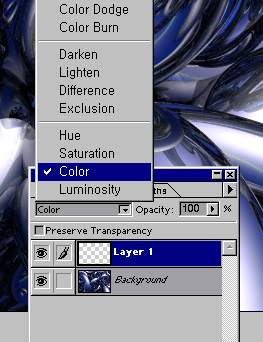 (그림 18)
 - 이제 컬러링을 할 차례다. 좌측 메뉴에서 Gradient 메뉴로 들어가서 원형 Gradient를 선택하였다.
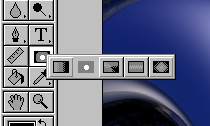 (그림 19)
 - 옵션메뉴로 이동한 후 Gradient 메뉴에서 "Yellow,Violet,Orange,Blue" 를 선택한 다음
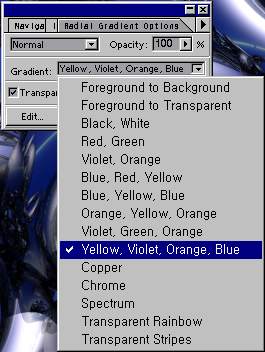 (그림 20)
화면 좌측 하단부터 우측 상단으로 선을 그어 그 선을 반지름으로 한 원형 그라데이션을 생성시켜서 원본그림에 컬러링하였다.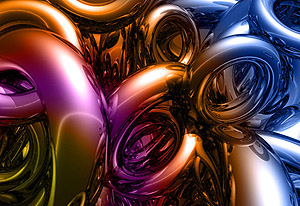 (그림 21)
 - Layer 메뉴로 이동하자. 두개의 Layer를 "Flatten Image" 로 하나로 합쳐준 다음 Filter/Distort/Pinch 로 들어가서 70정도의 수치를 입력하고 변형하여 화면중심으로 시선을 유도하게끔 연출하였다.
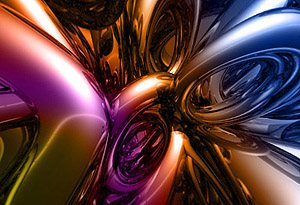 (그림 22)
 - 마지막으로 Filter/Distort/Twirl 메뉴에서 +80을 입력하고 변형하여 자유로이 휘감기는듯한 이미지로 연출하여 작품을 마무리하였다.
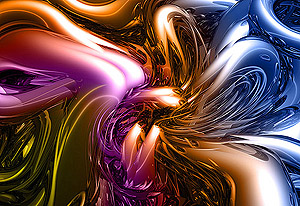 (작품 5)
지금까지 총 5회에 거쳐서 브라이스3D로 만들어진 여러가지 작품들의 제작과정을 소개하였다. 늘 느끼는 것이지만 좋은 프로그램이 좋은 작품을 만드는것은 아니다.