
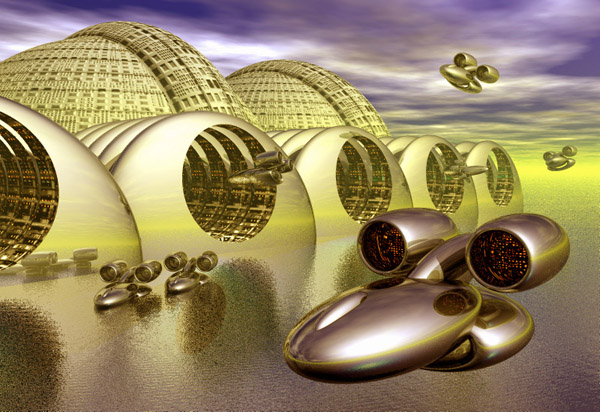
1998년 월간 'Cad & Graphics" 7월호
[ 이야기를 시작하며 ]
필자가 'Bryce' 를 접해본 지는 제법 오래되었다. 'Bryce 2.0' 버젼이었던걸로 기억하는데 왠지 그땐 '그저 3차원 배경이미지를 쉽게 만들어주는 재미있는 프로그램인가보다' 하고 조금 써보다가 시들해져 버렸던 기억이 난다. 처음엔 놀라워 하면서도 곧 흥미를 잃어버렸던 이유는 아마도 작업을 해보면서 무언가 부족함을 느껴서였을것이다. 그 후 막연히 버젼업을 기다리며 적지않은 시간이 지났고 조금씩 관심에서 멀어져갈 무렵 이 재미있는 프로그램이 ''란 이름으로 내 앞에 다시 나타난 것이다.
많은 변화가 있었고 예전에 사용하면서 아쉬웠던점들이 상당부분 해결된걸 확인하고 나서 난 다시 들뜨기 시작했다. 전반적인 느낌은 이제서야 3차원 그래픽툴로서 균형이 잡혔다는 것이다. 모델링,카메라,라이트,매터리얼,렌더링,애니메이션 등 전 부분에 걸쳐서 많은 기능이 추가,개선되었고 예전과 같은 이유없는 에러나 다운현상은 거의 없어졌다.
아무튼 필자도 아직 ''의 구석구석을 파악하진 못하고 있지만 부족하나마 이 프로그램에 관심있어 하는 독자들에게 도움이 되리라 생각하며 '' 로 만들어진 개인작품들 중 주요기능과 연관지을수 있는 몇개의 작품을 위주로 그 제작과정을 소개하고자 한다.
아직까지 '' 를 3차원 배경이미지나 만드는 프로그램이라고 생각하고 있다면 필자가 소개하는 작품과 글을 통하여 그 편견에서 조금이나마 벗어났으면 하는 바램과 함께 이야기를 시작해본다.
[ 'Bryce 3D' 의 특징 ]
필자는 3차원 작품들을 즐겨하는 관계로 여러종류의 3D 툴을 접해보게 되는데 그중 'Bryce 3D' 는 무척이나 특별한 느낌으로 필자에게 다가왔다.
일단 사용자 인터페이스가 그렇다. 프로그램을 실행시켜보면 3차원적인 느낌이 물씬 풍기는 메뉴들이 아기자기하게 배열되어 있어 보는것만으로도 즐겁다. 그렇다고 단순히 보기만 좋은 인터페이스는 아니다. 작업자의 편의를 위한 다양한 메뉴들이 주메뉴 주변에 숨겨져 있으며 조금만 사용해보면 웬만한 작업들이 가능할정도로 직관적인 인터페이스는 'Bryce 3D' 만의 강점이라고 할수 있다.
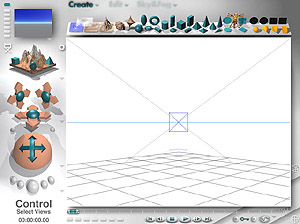 (그림 1)
또한가지의 장점은 부드러운 곡면처리와 레이트레이싱 (Ray-Tracing) 알고리즘을 바탕으로한 깔끔한 렌더링 퀄리티다. 그림자 및 리플렉션(반사효과) 등은 아무런 세팅없이 깨끗하고 자연스럽게 표현되고 이는 완성된 이미지에 사실감을 더해준다.
물론 장점만 있는건 아니다. 렌더링 방식의 특성상 많은 계산이 요구되어 빠른 CPU를 가지고 있지 않은 시스템에선 렌더링시간이 만만치 않지만 다른 종류의 3차원 프로그램 역시 같은방식으로 렌더링한다면 오래걸리기는 마찬가지이다.
또하나의 특징은 환경에 관한 다양한 변수들을 조절할 수 있다는 것이다. 여기서 말하는 환경변수들은 빛,공기,하늘 등에 관련된 것들을 말한다.
조명의 각도가 조금만 바뀌어도 물체의 색감,하늘과 구름 등에 영향을 미쳐서 다양한 분위기가 연출되며 구름의 유무,종류,패턴,높이,대기의 색깔,농도 등의 옵션을 세밀하게 조절할수 있어서 작업자에게 무한한 시도를 해볼수 있는 자유를 베풀고 있다.
이 밖에도 여러가지의 특징이 있는데 나머지들은 글을 써가면서 차례로 소개하도록 하겠다.
[ 비행선 만들기 ]
- 'Bryce 3D' 를 실행시킨 후 Create 메뉴에서 Sphere 아이콘을 눌러 구를 하나 생성한다.
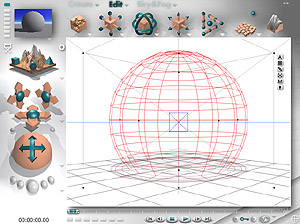 (그림 2)
 - 이 구를 비행선의 몸체로 쓰기위해 Edit 메뉴에서 Scale 을 조절하여 타원형으로 변형한다음 Ctrl-C 키로 이 오브젝트를 복사하여 Ctrl-V 키로 2번 Paste 한다. 각각 스케일을 변형하여 몸체의 앞과 뒤에 배치한 다음 렌더링해본다.
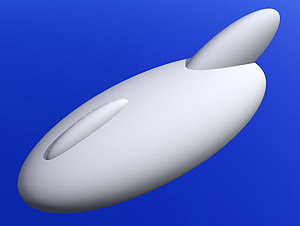 (그림 3)
 - 정확한 수정을 하기 위하여 왼쪽의 뷰포트메뉴를 클릭하여 top/front/right 뷰로 바꾸어가며 작업한다. 최종렌더링은 카메라 뷰로 할것이기 때문에 전체적인 연출은 카메라뷰를 기준으로 하도록 하자. 왼쪽의 뷰포트 메뉴를 클릭하여 현재의 뷰포트를 카메라뷰로 바꾼다.
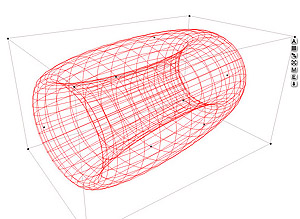
- 이제 분사구로 쓸 형태를 만들기 위해 Create 메뉴에서 Torus 를 택한 다음 만들어진 도우넛 모양을 Edit 메뉴의 Scale 로 한쪽만 늘려서 길쭉하게 변형한다.
 (그림 4)
 - 마찬가지 방법으로 Torus를 하나 더 만든다음 Scale 로 변형하여 몸통 뒤 아랫부분에 위치시킨다.
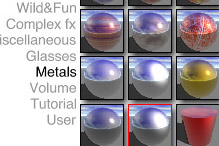
- 이제 전체 오브젝트에 재질을 주자. 마우스로 전체를 select 하여 오브젝트 옵션에서 M 버튼을 누른다. 재질편집기로 들어간 다음 재질의 종류에서 Metal 계열로 들어가서 "Brushed Pewter" 재질을 선택한 다음 메뉴를 빠져나온다.
 (그림 5)
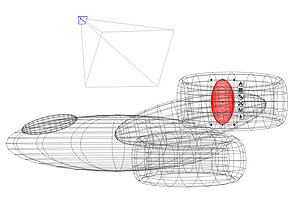
 - 이제 구를 하나 만들어서 납작하게 변형한 다음 분사구 안에 넣는다.
 (그림 6)
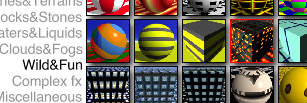
 - 역시 마찬가지 방법으로 재질편집기로 들어간 후 (그림7)과 같이 다른 재질을 선택하고 나온다.
 (그림 7)
 - 이제 반대쪽에도 같은 분사구형태의 오브젝트가 필요하다. 작업의 편의를 위해서 분사구와 내부의 오브젝트를 선택한 후 G 버튼을 누르면 두 오브젝트가 하나로 통합되어 그룹단위의 수정을 할수가 있다. (그룹을 해제하고자 할땐 U 버튼을 누르면 원상태로 돌아온다.)
- 그룹오브젝트를 복사하여 Paste 한 후 반대편으로 이동시킨 다음 비행선 전체 오브젝트를 모두 선택하여 다시 그룹으로 만들어주면 전체가 하나의 오브젝트로 통합된다. (나중에 비행선 여러대를 복사하기 위하여 그룹을 만들어준것이다) 비행선을 렌더링 해본다.
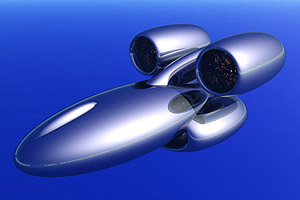 (그림 8)
[ 터널 만들기 ]
- 이제 비행선의 출입구로 쓸 터널을 만들 차례이다. 역시 Create 메뉴로 구를 하나 생성시킨다음 비행선몸체에 준 재질과 같은 재질을 주고 Edit 메뉴의 Scale로 한쪽을 납작하게 만든 다음 렌더링해본다.
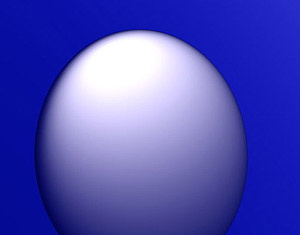 (그림 9)
 - 이젠 좀 다른방법의 수정이 필요하다. 납작한 구를 작은 구형으로 파내야 하는데 이런 종류의 수정을 위해서는 boolean에 대한 설명이 필요하다. boolean 기능은 두 오브젝트가 공유한 공간을 수학에서의 합집합,교집합,차집합의 논리로 합치거나,파내거나 할수 있는 기능이다. 이 기능을 쓰려면 최소한 두개의 오브젝트가 필요하며 공유하고 있는 공간이 있어야 한다.
- 일단 파내려고 하는 형태에 맞는 모델이 필요하므로 Create 메뉴에서 구를 하나 만들어낸 다음 납작한 구의 윗부분에 겹쳐지게 놓는다.
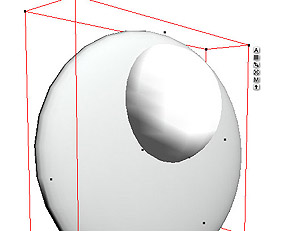 (그림 10)
 - 이젠 납작한 구에서 작은 구만큼의 공간을 파내려고 한다. 작업을 진행하기 전에 작은 구에 재질을 지정해 주자. 이것을 먼저 하는 이유는 납작한 구의 재질과 잘려나간 안쪽 벽의 재질을 다르게 설정하기 위해서이다.
- 오브젝트 옵션의 A 버튼을 눌러서 Object Attributes 메뉴로 들어간 다음 왼쪽에서 Boolean 옵션을 Positive(+) 로 바꾸고 메뉴를 빠져나온다.
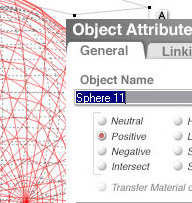 (그림11)
 - 작은구에도 마찬가지로
(그림12) 와 같이 다른 재질을 주고 나온다음 Attribute 에서 Boolean 옵션을 Negative(-) 로 선택한다. - 이제 준비가 끝났다. 두 오브젝트를 선택하고 G버튼으로 그룹을 만들어보자. 두 부분중 작은구의 와이어프레임이 점선으로변하고 다시 렌더링해보면
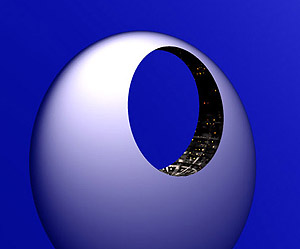
(그림13) 과 같이 나올것이다. 잘려나간 안쪽부분이 작은구에 있었던 재질대로 어두운 기계무늬로 보여지고 있다. 결과적으로 한 오브젝트에 두개의 재질이 부분적으로 적용된 것이다. - 이젠 이 오브젝트를 차례로 복사,이동하여
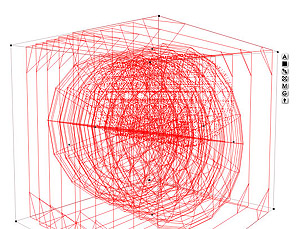
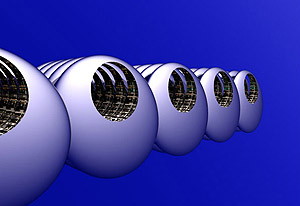
(그림14) 처럼 터널형태로 만든다. 터널안에도 보조조명이 필요하므로 Create 메뉴에서 Radial Light를 만들어서 터널 안에 놓는다. - 터널과 조명을 모두 그룹으로 만들어 전체를 복사하여 4번 Paste시킨 다음 각각 옆쪽으로 이동시켜서 5열로 배열하고 렌더링 해본다.
 (그림15)
[ 장면연출 및 마무리 작업 ]
- 이제 몇가지 연출을 위해 바다를 만들어야 한다. Create 메뉴에서 Water Plane 을 택하여 바다를 만든 다음 이동하여 수면의 높이를 터널구멍 조금 밑으로 맞춘다.
- 처음에 만들어 놓은 비행선을 6대 더 복사하여 그중 두대를 왼쪽 터널앞으로 옮겨놓아서 물에 반쯤 잠긴것처럼 연출한다.
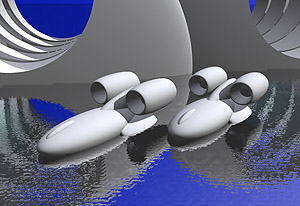 (그림16)
 - 다시 한대를 Edit 메뉴의 Rotate 로 회전시켜 두번째 터널로 날아들어가는 것처럼 연출한 다음 또 한대를 같은 방법으로 네번째 터널에서 나오는것 처럼 연출한다. 자 이젠 나머지 두대를 주인공격인 비행선 뒤에서 따라오는것처럼 각각 연출한다.
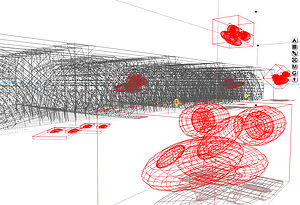 (그림17)
 - 이제 터널 뒤의 거대한 돔형 빌딩이 필요하다. 역시 Create 메뉴에서 Sphere 와 Torus 를 하나씩 만들어서 가운데에 겹쳐지게 한 후 각각 재질 편집기에서 사각의 기계무늬 패턴이 있는 재질을 지정해 주고 나와서 렌더해 본다.
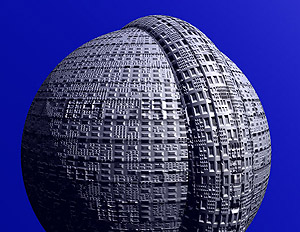 (그림 18)
 - 이젠 두 오브젝트를 그룹으로 만들어 준다음 다시 복사, 모두 터널 뒤로 움직인 다음 카메라앵글을 보며 위치와 크기를 조절해 준다.
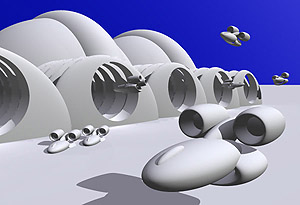 (그림19)
 - 이제 하늘 처리만 남았다. Sky&Fog 메뉴로 이동하여 서브메뉴중 Cloud Cover 메뉴를 조절해 주면 기본적인 구름이 생성된다.
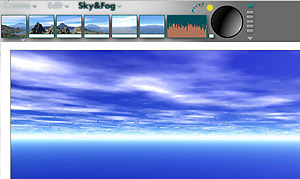 (그림20)
 - 그 다음 옆쪽의 Haze 값을 3정도로 조절하고 아래에 있는 Haze Color 에서 황색을 선택하여 원경으로 갈수록 대기가 약간 뿌옇게 보여지게 한다. 이것을 통하여 맑거나 탁한 느낌의 대기를 표현할수 있다. 적당히 탁한 공기의 느낌은 이미지의 사실감을 더하는데 도움을 준다.
- 이제 구름의 색감,패턴,조명각도 등을 적절히 조절하고 최종 렌더링한 다음 렌더링된 이미지를 포토샵에서 불러와 약간의 색보정을 통하여 작품을 마무리하였다.
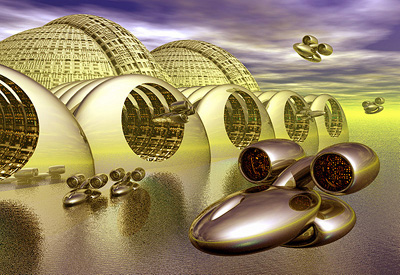 (그림21)
다음호에서는 카메라와 라이트의 옵션들을 활용한 작품으로 글을 이어나가도록 하겠다.