
[ 이야기를 시작하며 ]
이번 원고에서는 브라이스3D의 애니메이션에 관하여 이야기하고자 하는데 특별한 작품을 만들어나가는 과정을 소개하기보다는 애니메이션을 만들어가는 다양한 방법에 대하여 짤막한 예제들을 소개하고자 한다.
브라이스3D 에서의 애니메이션은 기본적으로 키프레임방식으로 이루어진다. 이 방식은 애니메이션될 실제 시간의 흐름을 키프레임(key frame)이라는 것으로 분할하여 각 키프레임 사이의 변화를 기준으로 중간값을 자동 생성하여 애니메이션을 만들어 나가는 방식으로서 대부분의 3D 애니메이션에 전통적으로 쓰여지는 방식이다.
브라이스3D 에서는 거의 모든 변수값들을 애니메이션할수 있는데 오브직트의 움직임,회전,크기조절 등은 기본이고 그 외에도 카메라,조명,재질,환경변수값(하늘,구름,대기 등) 에 대하여 독립적으로 키 값을 조절, 다양한 애니메이션을 시도해볼수 있다. 자 그럼 가장 간단한 애니메이션부터 알아보자.
[ 기본적인 오브직트 애니메이션 ]
- Create/cylinder 로 원통형 오브직트를 생성한 다음 Edit/scale 로 높이를 적당히 키우고 재질편집기에서 Wild&Fun/worker bee stripes 를 적용한 후 나와서 렌더해본다.
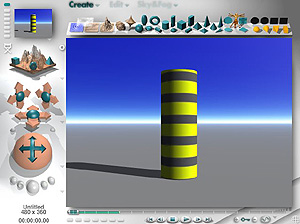 (그림 1)
 - 이제 애니메이션을 생성하기 위해서 메뉴 하단의 타임라인에 위치한 슬라이더바를 우측으로 움직여서 카운터 값이 1초로 바뀌게 한 다음 (이 오브직트에 대하여 1초 후의 미래로 간것이라고 보면 된다) 원통을 좌측으로 밀어보면 이 원통이 움직일 경로가 선으로 보여지게 된다.
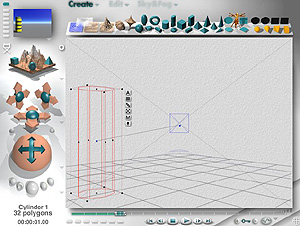 (그림 2)
 - 이제 같은 방법으로 타임 슬라이더바를 2초 후로 이동한 후 오브직트를 우측으로 이동시킨다음 Edit/Scale 로 납작하게 만들고 Edit/rotate 로 회전시켜서 두가지의 키 값을 추가시킨다.
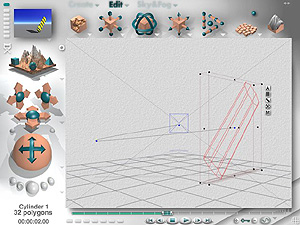 (그림 3)
 - 이젠 여기까지의 애니메이션을 렌더링해보기 위해서 File/Render animation 메뉴로 가서 Edit 버튼으로 동영상파일의 압축형식등을 지정해주고 Set 버튼으로 저장할 경로와 파일명을 쓰고 렌더링을 해보자. 2초분량의 애니메이션이 만들어질것이다.
 (그림 4)
[ Terrain 수정을 통한 형태변형 애니메이션 ]
- Create/terrain 으로 산모양의 오브직트를 생성한 다음 산과 바닥을 같이 select 한 후 재질편집기로 가서 Planes&Terrains/Mossy rock 을 선택하고 렌더해 본다.
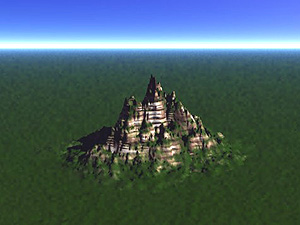 (그림 5)
 - 이제 E 버튼으로 Elevation 메뉴로 이동한 다음 메뉴 하단의 타임라인에 위치한 슬라이더바를 우측으로 1초 분량만큼 움직여놓은 후 Elevation 메뉴 좌측하단의 Mounds 버튼을 눌러보면 산 전체에 불규칙한 잔기둥이 솟아오름을 알수 있을것이다.
- 그 다음 우측 페인팅 윈도우에서 어두운 색의 에어브러쉬를 그림 가운데에 그려주면 가운데 부분이 움푹 파여지게 된다.
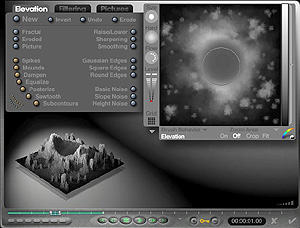 (그림 6)
 - 이제 마찬가지 방법으로 타임 슬라이더바를 2초 후로 이동시킨 다음 이번에는 Eroded 버튼을 눌러서 협곡을 가진 부드러운 산의 형상으로 다시 바꾸어 주면 처음,중간,마지막단계의 세가지 형태로 산의 모습이 애니메이션될것이란걸 예측할수 있다.
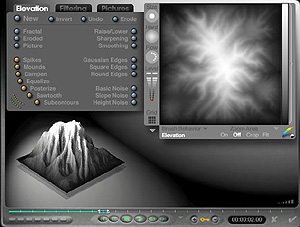 (그림 7)
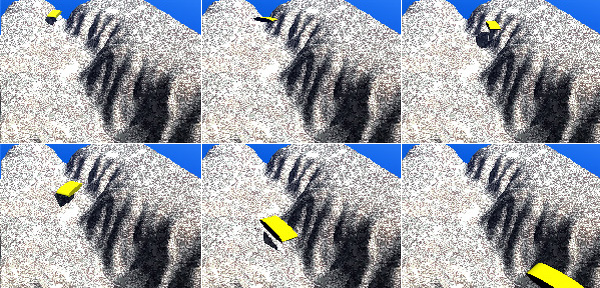
 - 같은 방법으로 애니메이션을 렌더링해보면

(그림 8) 과 같이 지형의 형태가 시간에따라 변하는 애니메이션이 만들어진다.
[ 시간에 따른 재질의 변화 ]
- Create/Stone 으로 돌덩어리 하나를 생성한 후 재질편집기로 가서 Rocks&Stones/Marble,Black on white 을 선택하고 렌더해 본다.
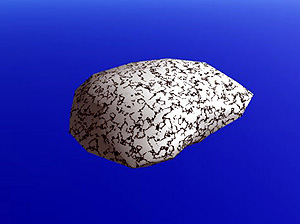 (그림 9)
 - 재질편집기로 가서 메뉴 하단의 타임라인에 위치한 슬라이더바를 우측으로 1초 분량만큼 움직여놓은 후
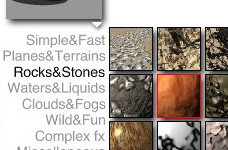
(그림 10) 과 같이 Rocks&Stones/Desert sandstone 을 선택하고 나와서 Edit/rotate 로 돌을 90도 회전시켜 놓는다. - 이제 다시 재질편집기로 가서 타임슬라이더바를 2초후로 옮겨놓고
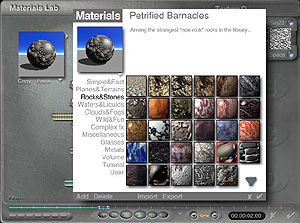
(그림 11) 과 같이 Rocks&Stones/Petrified barnacles 을 선택하고 나온 후 Edit/rotate 로 돌을 180도로 회전시켜 놓는다. - 같은 방법으로 애니메이션을 렌더링해보면
 (그림 12) 와 같이 돌이 회전하면서 재질이 변하는 애니메이션이 만들어진다.
[ 애니메이션을 통한 환경의 변화 ]
- Create/water plane 으로 수면을 하나 만들어준 후 재질편집기에서 Waters&liquids/backyard pool 을 지정한 후 Create/terrain 으로 만든 산을 물 위로 적당히 배치한다.
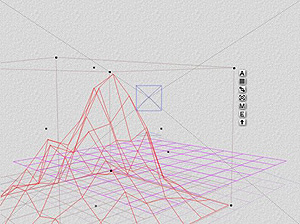 (그림 13)
 - 이제 Sky & Fog 메뉴로 이동한 다음 우측의 Cloud cover 메뉴를 눌러서 기본구름을 생성시킨 다음 태양을 조절하는 트랙볼을 좌측으로 수정한 후 렌더해본다.
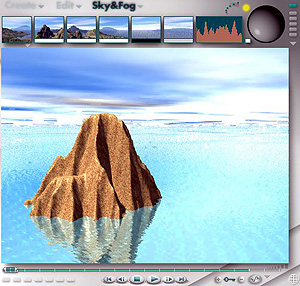 (그림 14)
 - 메뉴 하단의 타임라인에 위치한 슬라이더바를 우측으로 2초 분량만큼 움직여놓은 후 태양의 색을 파란색으로 바꾼다음 방향도 다시 우측으로 수정하고 Cloud cover 의 Cumulus color 를 주황색으로 바꾼다음 렌더해보자.
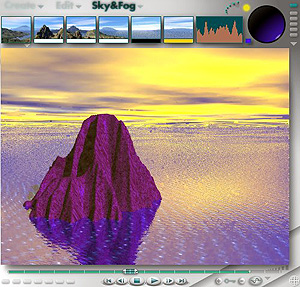 (그림 15)
 - 다시 메뉴 하단의 타임라인에 위치한 슬라이더바를 4초로 움직여놓은 후 태양의 색을 보라색으로 바꾼다음 방향을 우측상단으로 수정하고 Cloud cover 의 Cumulus color 를 노랑색으로 바꾼 다음 렌더해본다.
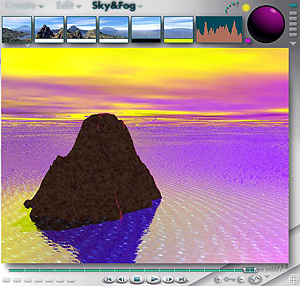 (그림 16)
 - 애니메이션을 렌더링해보면
 (그림 17) 과 같이 주변환경이 변하는 애니메이션이 만들어진다.
[ 링크를 통한 종속 애니메이션 ]
- 이것은 두개 또는 여러개의 오브직트 사이에 종속관계를 맺어주어 상위 오브직트의 애니메이션이 하위오브직트에 영향을 미치게끔 만들어주는 방법이다.
- Create/stone 으로 바닥위에 돌을 하나 만들어준 다음 그 옆에 Create/sphere 로 구를 하나 만들어서 작은 크기로 줄인다음 Create/box 로 박스를 만들어서 그 옆에 나란히 배열해보고 각각 재질을 준 후 렌더해보자.
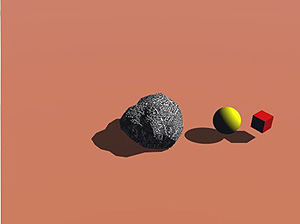 (그림 18)
 - 이제 오른쪽에 있는 박스의 A 버튼으로 Attributes/Linking 메뉴로 들어가서 Object parent name 을 눌러서 상위 오브직트를
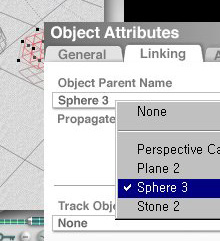
(그림 19) 와 같이 sphere 로 바꾸어주면 박스가 구에 링크(종속)된다. - 갑은 방법으로 구를 이번엔 가운데 있는 큰 돌에 링크시키면 종속설정이 끝난다.
- 이젠 애니메이션을 만들차례다. 메뉴 하단의 타임라인에 위치한 슬라이더바를 우측으로 4초 분량만큼 움직여놓은 후 Edit/rotate 로 두번째의 구를 Y 축으로 세바퀴 회전시켜보자. 박스가 마치 자전하듯이 구 주위로 회전하게 될것이다.
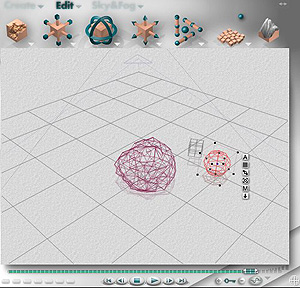 (그림 20)
 - 이제 가운데의 돌도 같은 방법으로 한바퀴정도 회전시켜 보면 구와함께 박스까지 궤도를 돌며 움직이는 것이 보일것이다.
- 이제 애니메이션의 중간 위치인 2초로 가서 돌의 높이를 더 높인다음 플레이시켜보면 돌의 높이변화에 따라 구와 박스도 같이 올라갔다가 내려올것이다.
- 전체를 렌더링해본후 Play 시켜보면 마치 자전과 공전의 움직임을 보는듯한 애니메이션이 만들어진다.

(그림 21)
[ 부드러운 곡선경로의 정렬 ]
- 부드러운 곡선경로를 그리며 나는 물체의 애니메이션은 키프레임마다 위치값과 회전값을 일일이 설정해주어야 하기 때문에 불편한 점이 있는데 경로의 정렬기능을 이용하면 이것을 좀더 간단히 만들어볼수 있다.
- Create/terrain 으로 기본적인 산의 형태를 만든 다음 E 버튼으로 Elevation 메뉴로 가서 우측의 지형그림을 에어브러쉬를 이용하여 S자 모양의 협곡으로 만들어준다.
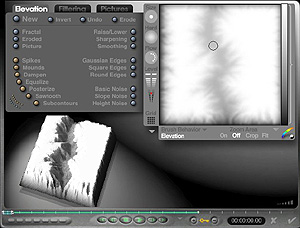 (그림 22)
 - 이제 Create/cylinder 로 원통을 만들어준 후 Edit/scale 로 납작하게 누른 다음 각각 적당한 재질을 준 후 협곡의 시작부분으로 옮겨놓고 렌더해 보자.
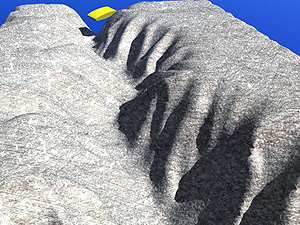 (그림 23)
 - 이젠 애니메이션을 만들 차례다. 타임 슬라이더바를 1초 후로 옮긴 후 원통을 협곡 좌측 앞쪽으로 이동시킨 다음 같은 방법으로 2초,3초,4초 후로 이동하며 협곡사이로 S자를 그리며 움직이게 한다.
 (그림 24)
 - 이 상태로 Play 시켜보면 경로에 따라 원통의 위치만 변할 뿐 원통 자체는 회전하지 않는 어색한 움직임만 보일뿐이다.
- 이제 A 버튼으로 다시 Attributes/animation 메뉴로 들어가서
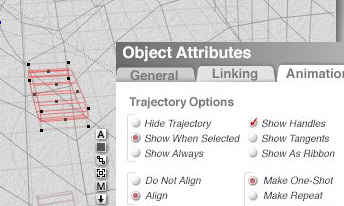
(그림 25) 와 같이 좌측 하단의 Do Not Align 이라고 체크되어 있는것을 Align 으로 바꾸어 놓고 나와서 다시 Play 해보면 전과 달리 경로를 따라 흐르듯이 움직이는 애니메이션으로 바뀌어 있을것이다. - 이제 전체 애니메이션을 렌더해보면

(그림 26) 과 같이 협곡사이로 S 자를 그리며 움직이는 애니메이션이 만들어진다.
마지막호에서는 지금까지 설명하지 못했던 기타 메뉴들을 응용한 작품들을 소개하도록 하겠다.