
[ 작업에 들어가며 ]
일반적으로 물체에 특정한 패턴이나 그림을 입히고자 할때 매핑을 하게 되는데 그것은 주로 면 또는 물체 전체에 적용된다.
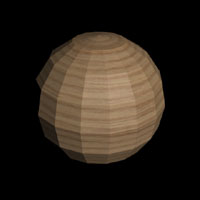 (그림 1)
그런데, 이것을 면처리를 하지 않은 ,즉 뼈대상태로 보이게끔 렌더링 하기 위해서는 좀 다른 매핑방법이 필요한데 materials editor 에서 재질의 속성을 wire 로 바꾸어 주게 되면 이것이 가능하게 된다.
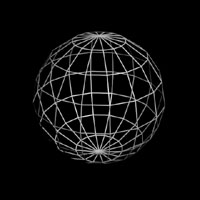 (그림 2)
이 상태에서 매핑 소스를 추가로 주게 되면 재미있게도 이 매핑소스가 선에도 입혀지게 된다.
이것은 매핑의 종류는 아니고 단지 매핑이 되는 범위를 면에서 선으로 좁혀준 것이므로 이것을 이용하면 마치 물체의 면이 없는 것처럼 연출이 가능하다.
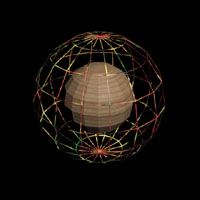 (그림 3)
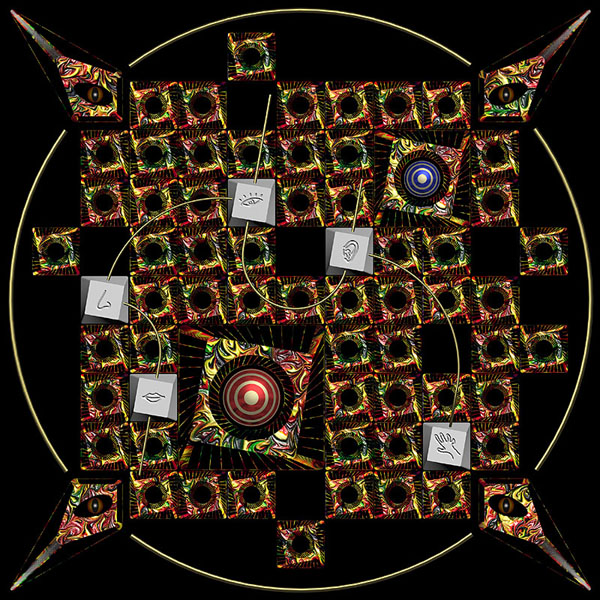
이 작품은 이 wire mapping 과 다른 종류의 매핑을 혼용하여 복잡하고도 정렬된 선을 얻을수 있었다.
[ 기본 모델링 ]
1. F1 키를 눌러서 2d shaper 로 이동하여 snap(S) 과 grid(G) 를 켜고 create/line 과 create/arc 로
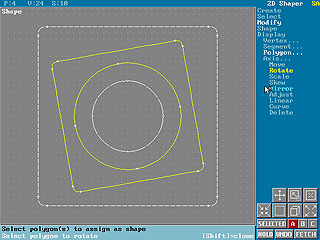
(그림 4) 와 같이 그린다.
2. shape/steps 에서 수치를 10으로 올려준다.
3. 두개의 shape를 assign 하고 3d lofter 로 와서 shapes/get/shaper 로 불러온다.
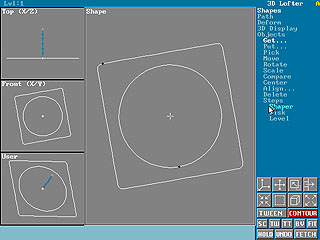 (그림 5)
4. 2d shaper 로 돌아가서 shape/assign 으로 나머지 두개를 assign 해 주고 다시 3d lofter 로 온다.
5. PageUp 키를 6번 눌러서 level 7 로 이동한 다음 shape/get/shaper 로 두번째 shape 를 불러온다.
6. object/make 를 선택한 다음 optimization 을 off 로 바꾼 다음 tween을 끈 상태로 create를 누르면 생성된 물체가 3d editor 로 가게 된다.
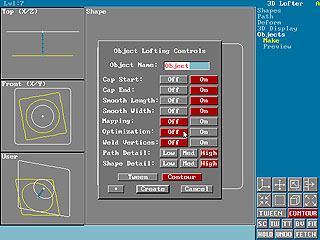 (그림 6)
(NOTE) 이 optimization 을 켜 놓으면 step 이 필요 없는 직선 안에 포함된 점들은 생성하지 않고 물체를 만들어 내기 때문에 최적화된 데이터를 얻을수 있다. 하지만 필자가 원하는 것은 스텝의 숫자를 그대로 선으로 만들어내는 것이므로 이것을 꺼 주어야 직선 사이의 wire frame 생성이 가능하다.
7. 3d editor 로 이동한 후 modify/object/2d scale 로 right view 에서 두께를 절반정도로 줄여준다.
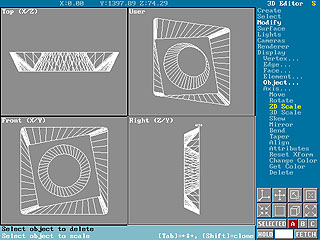 (그림 7)
8. 이 물체 하나가 이미지 전체를 구성하는 가장 기본적인 요소이면서 가장 중요한 부분이기도 한데 이제 이것을 일정한 간격을 두고 가로,세로로 반복,복사 하여야 한다.
9. create/array/move 로 가로방향으로 총 9개를 배열시킨다.
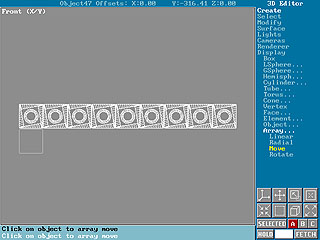 (그림 8)
10. 그다음 select/all 로 모든 물체들을 선택한 다음 create/array/move 를 선택한 후 select 버튼을 켜고 세로방향으로 역시 9줄로 배열시킨다.
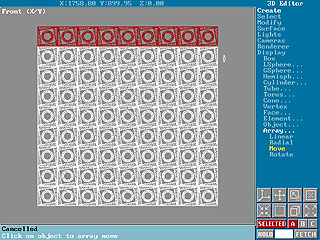 (그림 9)
11. 순식간에 물체의 갯수가 81개로 늘어났을 것이다.
[ 각 모델의 수정 ]
12. 이제 해주어야 할 것은 정렬된 물체들을 하나하나 수정하여 다양하게 배치하는 것이다.
13. modify/object/move 로 5개의 물체들을 가장자리로 이동시키고 modify/object/delete 로 가운데에 있는 물체들을
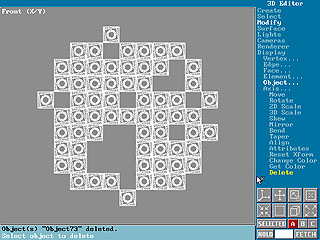
(그림 10) 과 같이 없앤다.
14. view 를 왼쪽 아래로 이동시킨 후 물체가 없어진 공간에 남은 박스를 select/object로 선택한 다음 modify/axis/align/object 를 택하면 박스의 축을 정렬할 수 있는 메뉴가 나오게 되는데 여기서 top-left 를 선택하고 ok 하면
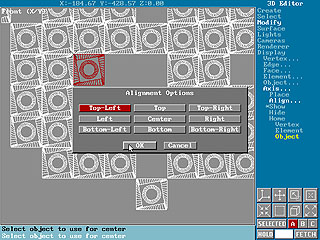
(그림 11) 과 같이 박스의 왼쪽 위로 축이 정렬된다.
(NOTE) 이것을 해주는 이유는 선택한 박스를 빈공간에 꽉 차게 늘려주기 위해서 크기수정의 기준점을 바꾸기 위해서이다. 이렇게 함으로써 기준점 방향으로는 모델이 이동하지 않으므로 정확하게 크기 조절을 할수가 있다.
15. modify/object/3d scale 로 선택한 박스를
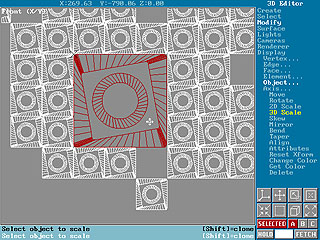
(그림 12) 와 같이 꽉 차게 늘려주고 오른쪽 위에 있는 박스도 같은 방법으로 scale 을 키워 준다.
16. 전체적으로 박스들이 왼쪽으로 기울어져 있는데 이제 몇개의 박스들을 오른쪽으로 기울어진 사각형으로 만들기 위해서 mirror 를 이용하기로 하자.
17. select/object 로
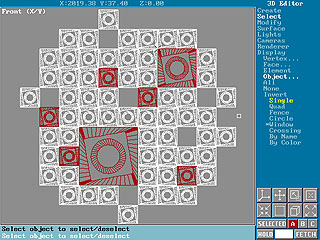
(그림 13) 과 같이 수정할 물체들을 선택한다. (이것들을 미리 선택해 주는 이유는 전체적인 수정때문이기도 하지만 비슷한 박스들이 많기 때문에 구분을 위해서이기도 하다.)
18. 이제 modify/object/mirror 로 하나씩 좌우로 반전시킨다.
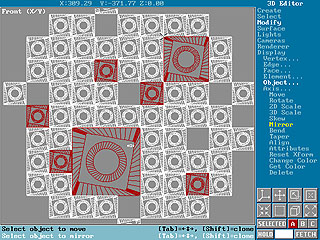 (그림 14)
19. 선택된 박스들을 전면으로 이동시키기 위해서 right view 에서 modify/object/move 로 왼쪽으로 이동시킨다.
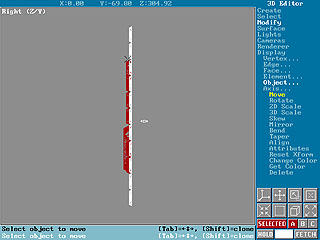 (그림 15)
20. creat/lsphere/smooth 로 구를 두개 만들어서 스케일수정한 두개의 박스안에 위치시킨다.
21. 다섯가지의 그림이 매핑이 될 5개의 박스에는 앞면의 구멍을 막아주기 위해서 create/cylinder 로 원통을 만들어 준 후 앞면을 덮어 준 후 가려지는 안쪽 원은 없애준 다음 원통과 박스를 create/object/attach 로 한 물체를 만들어 준다.
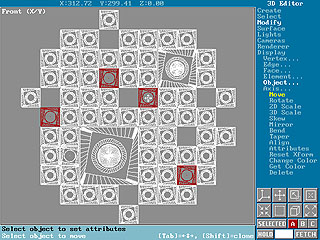 (그림 16)
22. light/spot/create 로 오른쪽 위에 조명을 설치한 다음 전체적으로 렌더링 해보자.
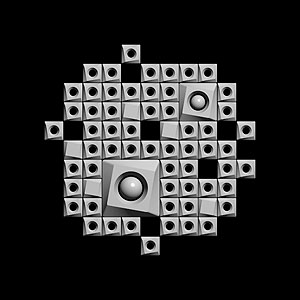 (그림 17)
23. 아직 재질이 전혀 입혀지지 않은 상태라 각 물체들이 무미건조해 보인다.
24. 이제 눈,코,입,귀,손 의 이미지가 입혀질 다섯개의 물체들을 연결할 파이프를 만들기 위하여 2d shaper 로 이동한다. (F1)
[ 파이프 만들기 ]
25. 이곳에서 파이프의 단면이 될 원과 파이프의 모양을 결정하는 path를 만들어 주어야 하는데 3d editor 에 모델링된 물체들의 위치를 기준으로 작업하기 위햐여 display/3d display/on 으로 바꾸어 주고 나서 choose/all 로 모든 물체들이 나타나게 한다.
26. 이 것을 기준으로 create/line 과 create/arc 를 이용하여
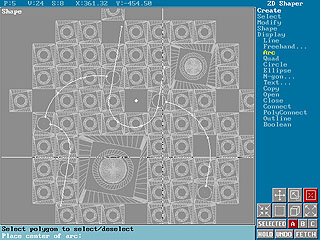
(그림 18) 과 같은 polygon을 생성한다.
27. 2d shaper 에서 원을 assign 하고 3d lofter 로 이동한 다음 shape/get/shaper 로 부른 후 다시 2d shaper 에서 path로 쓸 polygon 을 assign 하여 3d lofter 에서 path/get/shaper 로 가져온 다음 preview 해 본다.
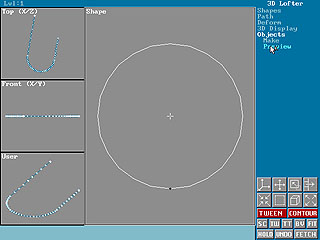 (그림 19)
28. 이상이 없다면 object/make 로 차례로 만들어서 3d editor 로 보낸다.
29. 모두 만들어 졌다면 각각 modify/object/move 와 rotate 를 이용하여
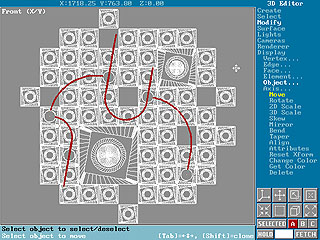
(그림 20) 과 같이 위치를 수정한다.
[ 변형된 박스 ]
30. 이제 각 모서리에 위치시킬 변형된 모양의 박스를 만들기 위해 2d shaper 로 이동한다.
31. create/line 과 arc 를 이용하여
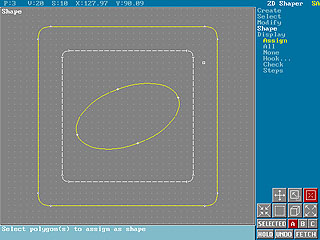
(그림 21) 과 같이 만든 후 처음에 박스를 만들었을때와 마찬가지로 3d lofter 를 이용하여 make 한 다음 3d editor 에서 modify/vertex/move 를 이용하여
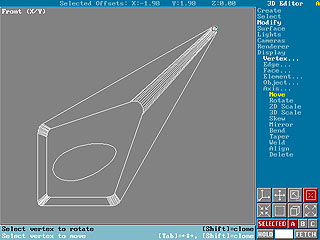
(그림 22) 와 같이 변형한다.
32. 박스 안의 눈동자 모양은 create/hemisphere 로 반구를 만들고 그 안에 create/cylinder 로 얇은 원통을 두개 만들어서 수정하여 위치시킨다.
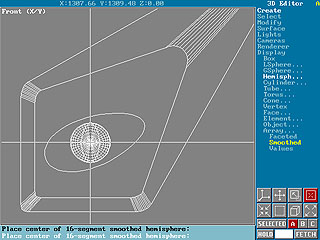 (그림 23)
33. 이제 이것들을 모두 선택하여 나머지 세 모서리 부분에 반전,복제 한다.
34. create/torus 에서 side = 16 , segment = 100 을 주고 전체를 감쌀 정도의 원형 파이프를 만든 다음 네 모서리 부분의 vertex 들을 선택하여 없애주면 전체적인 모델링이 끝난다.
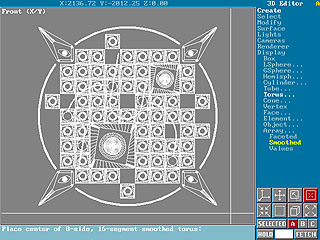 (그림 24)
35. 이제 재질을 주기 전에 전체적인 렌더링을 해본다.
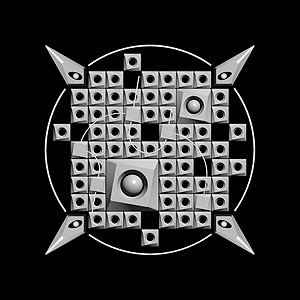 (그림 25)
[ 매핑 설정 ]
36. 이제 각 물체들에 매핑을 하기 위해서 각각 매핑 좌표계를 설정해야 한다. 다섯가지의 이미지가 매핑될 박스들에게 surface/mapping/adjust 를 이용하여
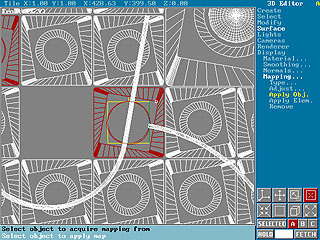
(그림 26) 과 같이 박스의 중심을 기준으로 맞추어서 평면형 좌표계를 apply 한다.
37. 전체 박스들 중에서
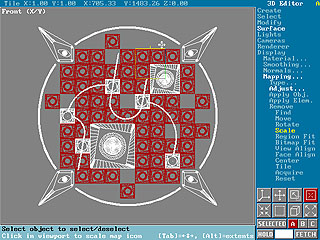
(그림 27) 과 같이 select 한 물체 모두에게 역시 평면형 좌표계를 apply 한다.
38. 크기가 수정된 두개의 박스들은 각각 박스 크기에 맞추어서 좌표계를 지정한 후 각 면들에 지정할 재질을 만들기 위해 materials editor 로 이동한다. (F5)
39. load library 에서 okamdo.mli 를 부른 다음 get/material 메뉴에서 "wired frames" 를 부른다.
40. texture 1 에
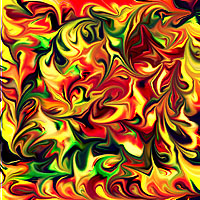
(그림 28) 과 같은 mapping source 가 사용되었고 wire 버튼이 켜져 있으며 버튼을 누르고 들어가면 tickness = 1 이 설정되어 있다. 단위는 pixel 로 지정되어 있다.
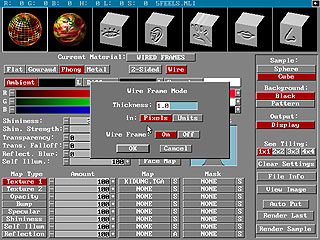 (그림 29)
(NOTE) 단위설정에서 pixel 과 unit 의 차이 : pixel 은 이미지 렌더링 해상도에 상관 없이 지정된 수치만큼의 두께를 가진다. 즉 절대적인 수치라는 것이다. 그러므로 이 상태에서 저해상도로 렌더링을 하면 선이 굵어보이고 고해상도로 렌더링을 하면 상대적으로 선이 더 가늘어보이게 된다. 반면에 unit 는 작업중인 환경의 단위에 비례해서 상대적으로 작용한다. 고해상도로 렌더링을 하면 선도 그와 비례해서 굵어지게 된다.
41. get/material 에서 "bump faces" 를 불러보자. 역시 같은 소스를 쓰고 있지만 이것은 wire mapping 은 아니고 bump mapping 이다. 이 재질은 박스의 앞면에 지정할 것이다.
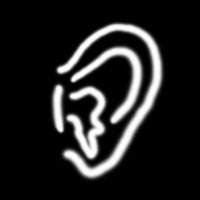
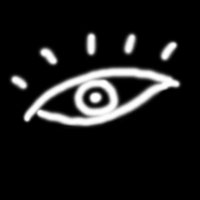
42. 그리고 (그림 29)의 나머지 sample 들은 다섯개의 이미지를 각각 불러와서 렌더시킨 것들이다. 매핑 소스들은 모두 Adobe 에서 airbrush 를 이용하여 만들어진 것이다.
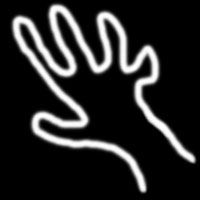
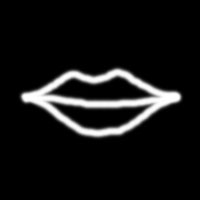
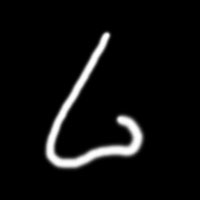
43. 각 재질들의 속성을 파악했다면 이제 3d editor 로 이동한 다음
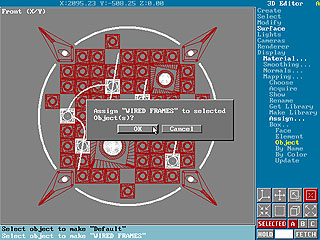 (그림 31) 과 같이 "wired frames" 재질을 선택된 박스 전체에 assign 한 다음 일부분을 렌더링 해보면
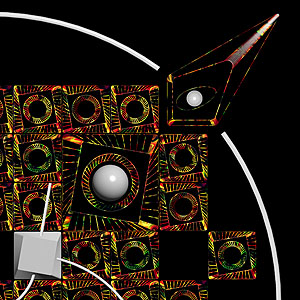 (그림 32) 와 같다.
44. 박스들이 모두 wire frame 으로 렌더링 되었을 것이다. 이제 이중에서 각 박스들의 앞면에 다른 재질을 주기위해서 right view 에서 select/face/quad 를 이용하여 Alt 키를 누른 채로 뒷면을 선택해 주면 앞면을 제외한 모든 면이 deselect 된다.
(STOP) 이때 select/face/window 를 crossing 으로 바꾸어야 그 범위 안에 있는 vertex 들에 연결된 모든 face 들을 deselect 시킬 수 있다.
45. 이제 surface/material/choose 에서 "bump faces" 를 선택한 후 assig/face 에서 select 를 켜 준 후 클릭하면 선택된 앞면의 재질이 바뀌게 된다. 결과적으로 이 박스는 두가지의 재질을 가지게 된 것이다.
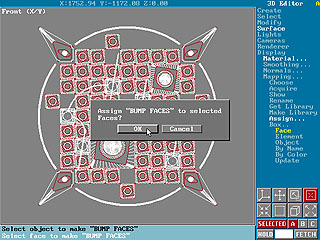 (그림 33)
[ 마무리 ]
46. 눈,코,입,귀,손 의 이미지가 입혀질 박스들은 각각 지정된 재질들을 불러서 surface/material/assign/object 로 지정해 주고 나머지 소품들도 준비된 재질들을 차례로 지정해주고 나서 렌더링 해보자.
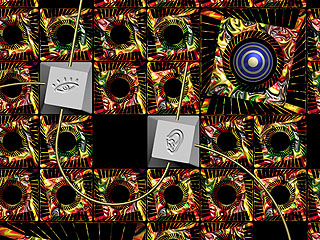 (그림 34)
47. 이제 마지막으로 원거리에 카메라를 설치하고 각 모서리마다 끝부분이 빛날수 있도록 light/spot/create 으로 조명을 4개 설치하고 render/configure 에서 렌더링 해상도를 정사각형 비율로 조정한 다음 최종 렌더링 한다.
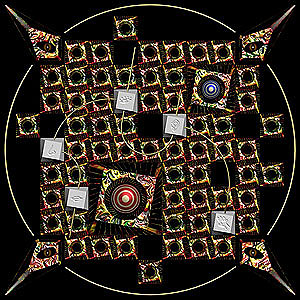 (그림 35)