
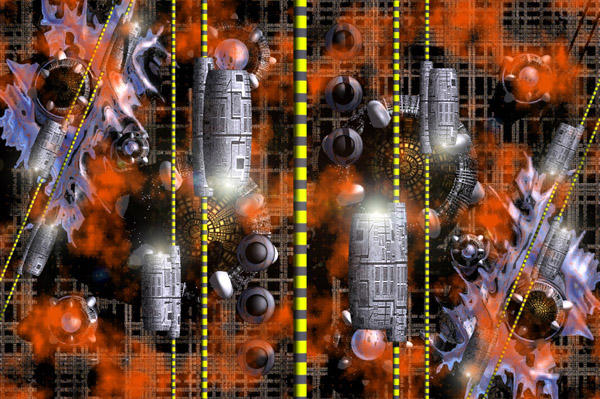
[ 이야기를 시작하며 ]
이번 작품은 재질편집기의 옵션들을 조절하여 다양한 종류의 매핑을 이용한 것으로 우선 "브라이스 3D" 의 재질에 관하여 전체적인 요약을 해본다.
재질편집기는 브라이스 3D 에서 가장 복잡한 구조를 가지고 있다. 때문에 필자 역시 많은 시행착오를 거치며 작업을 해왔는데 아직도 모르는 것이 많다고 느끼는걸 보면 간단히 설명할수 없는 심오한(?) 부분인듯 하다.
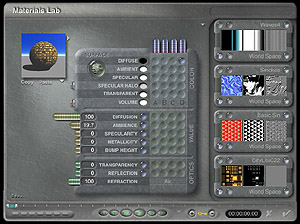 (그림 A)
브라이스 3D 에서 재질을 생성하는 방법은 크게 두가지로 나뉘어지는데 하나는 편집기 자체만을 가지고 재질을 생성하는 방법이 있고 또하나는 외부에서 다른 소스(그림)를 불러와서 매핑하는 방법이 있다. 다른 3차원 프로그램들과 달리 브라이스 3D 에는 매핑소스를 자체적으로 생성할수 있는 다양한 옵션들이 있기에 이것들의 조합을 이용하면 투명,반사,굴절 등의 효과를 포함한 무한대에 가까운 재질들을 만들어 낼수 있다.
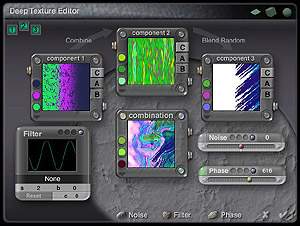 (그림 B)
또한 키프레임을 이용하여 재질이 변하는 애니메이션도 가능하다.
"표현의 자유 ?".... 그렇다. 이것만큼 작가에게 매력적인 단어가 또 있을까?
[ 돔형 건물 만들기 ]
- Create/torus 로 도우넛형 오브직트를 생성한 다음 Edit/rotate 로 90도 회전시킨 후 Edit/scale 로 높이를 높인 다음 렌더해본다.
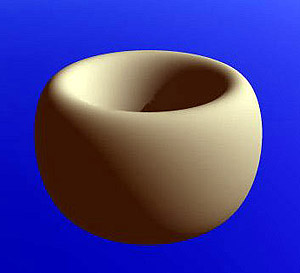 (그림 1)
 - "M" 버튼을 눌러서 재질편집기로 이동한 다음 라이브러리의 "Miscellaneous" 로 들어가서 "Space Base Map II" 를 불러낸다.
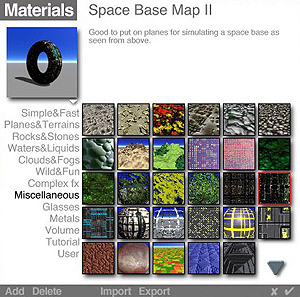 (그림 2)
 - 이제 이것들을 내가 만든 오브직트에 맞게끔 수정하려고 한다. 텍스쳐를 조절하는 A,B,C,D 네개의 각 패널들의 우측 아래에 있는 버튼을 눌러서 "Texture Mapping Mode" 로 들어가면 여러가지의 매핑 좌표계를 택할수 있게 되어있는데 여기서 "Cylindrical" 을 택하고 나오면 preview 창에 나오는 매핑형태가 원통형으로 수정된다.
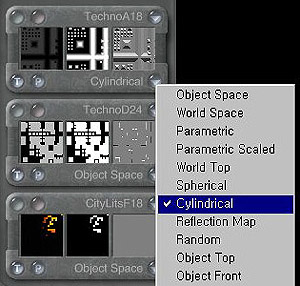 (그림 3)
 - 이젠 좀더 세밀하고 복잡한 매핑구조를 만들기 위하여 A 패널의 좌측 위 버튼을 누르면 Editor 메뉴가 뜨게 된다.
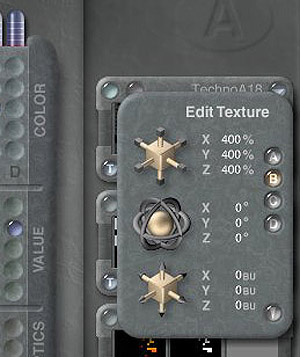 (그림 4)
이곳에서는 매핑되는 이미지를 각 방향별로 위치,크기,회전등의 수정을 할수있게 되어있다. 이곳에서 x,y,z 의 크기를 각각 400% 로 수정한후 빠져나오면 좀더 촘촘한 매핑이 된 샘플을 볼수 있을것이다. - Create/sphere 로 구를 하나 만든다음 위쪽으로 늘려서 타원형으로 변형시킨다. 그 다음 이것들을 전에 만든 torus 주위에 이동시켜 원형으로 3개를 더 복사한 다음 "G" 버튼을 이용하여 Group 으로 만들어준다. 이것을 다시 복사 ,위로 이동시킨 다음 크기를 약간 줄여서 렌더해 본다.
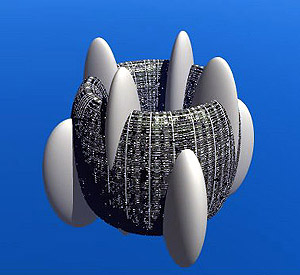 (그림 5)
 - 이제 torus 안에 넣을 돔을 만들차례다. 역시 구를 하나 생성한 다음 스케일을 키운 후 위로 이동시킨다. 재질 편집기로 들어간 후 Diffuse 에서 A 패널을 켠 다음 우측 위의 Texture Library/basic/techno basic 을 선택하고 나온다. 그 다음 매핑좌표계를 Spherical 로 수정하고 매핑 스케일을 각각 200%로 수정한 다음 렌더해 보면 완성된 하나의 돔형 건물을 볼수 있을것이다.
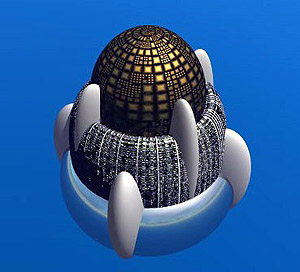 (그림 6)
[ 파이프라인을 따라가는 우주선 만들기 ]
- Create/torus 로 도우넛 형태의 오브직트를 만든 다음 한쪽만 늘려서 길쭉하게 만든다. 이것을 복사하여 옆으로 이동 , 크기를 변형하여 그룹으로 만들어 준다.
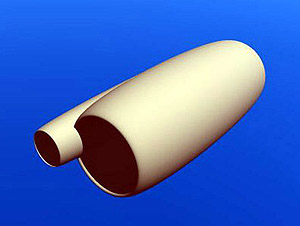 (그림 7)
 - 이제 재질편집기로 가서 라이브러리의 "Miscellaneous" 로 들어가서 "Urban Dwelling" 을 불러낸다.
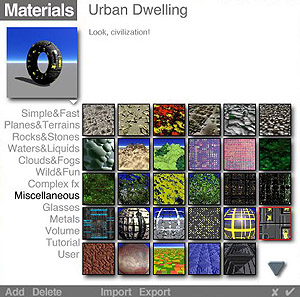 (그림 8)
 - 그 다음 우측 패널 D 의 Texture Source Editor 로 들어가서 component 1 의 노랑색으로 되어 있는 부분을 눌러서 팔렛트를 밝은 회색으로 수정한다.
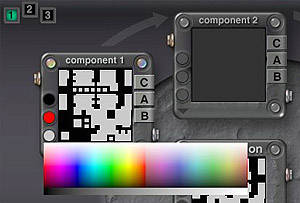 (그림 9)
 - Create/cylinder 로 원통을 만든 다음 파이프 형태로 길게 늘려서 좌측 torus 안으로 관통시킨다.
- 재질편집기에서 라이브러리의 "Wild & Fun" 으로 들어가서 "Worker Bee Stripes" 를 선택한다.
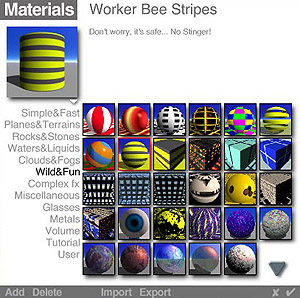 (그림 10)
 - 그 다음 이 패턴을 더 촘촘히 보여지게 하기 위해서 Texture Editor로 들어가서 매핑스케일을 600% 로 수정한 다음 전체를 렌더해본다.
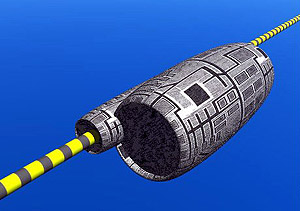 (그림 11)
[ 뷰포트 설정 및 기본적인 연출 ]
- 이 작품은 3:4 세로비율의 위에서 내려다 본 앵글의 컷 두개를 합성하여 완성할 것으므로 File/document setup 으로 들어가서 렌더링 해상도를 450 x 600 으로 수정한다.
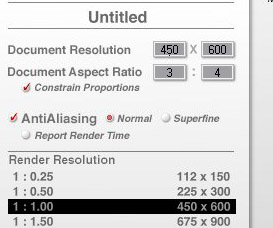 (그림 12)
 - 그 다음 위에서 수직으로 내려다보는 앵글을 쓰기위하여 뷰포트를 Top으로 수정한 다음 렌더해보자.
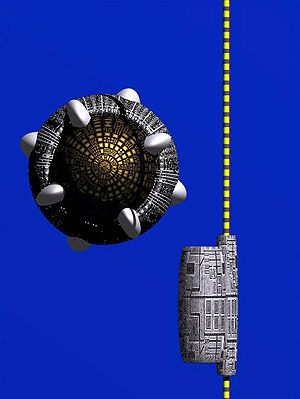 (그림 13)
 - 이제 이 뷰를 기준으로 각 오브직트들을 복사하여 재배치해야 한다. 우선 처음 만들었던 돔을 4개 더 복사하여 각각 이동시킨 다음 크기를 다양하게 변형한다.
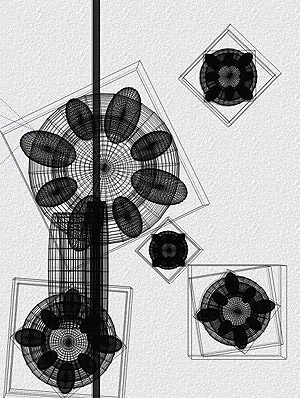 (그림 14)
 - 두번째로 만들었던 파이프라인 우주선을 3개 더 복사한 다음 이중 하나는 우측으로 이동시킨 후 위치와 높이, 크기를 변형한 다음 회전시켜 대칭형으로 보여지게 한다.
- 나머지 두개는 우측으로 이동시킨 후 더 작게 줄이고 오른쪽으로 30도가량 회전시켜 역시 대칭형으로 보여지게 만든 다음 우주선 하나를 우측하단 파이프라인에 복사하여 매달아 준 다음 렌더해보자.
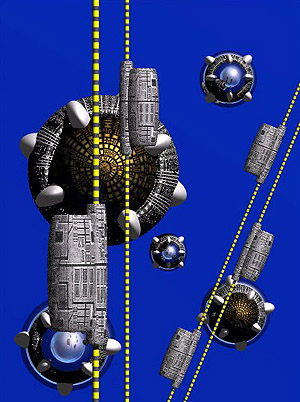 (그림 15)
[ 소품 제작 및 배경연출 ]
- 파이프라인 하나를 복사하여 뷰포트 좌측으로 이동시켜 좌우대칭형 이미지를 가로지르게 될 파이프라인의 절반이 보여지게끔 배치한다.
- Create/sphere 로 두개의 구를 만든다음 각각 크기를 조절하여 결합, UFO 형태로 보여지게 한 후 2개를 더 복사하여 좌측 상단에 위치시킨다.
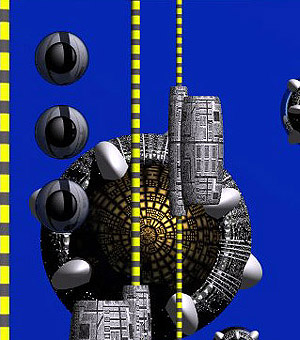 (그림 16)
 - 이젠 전체의 배경으로 쓰여질 바닥이 필요하다. Create/plane 으로 만들어진 오브직트를 돔 아래로 내려놓은 후 재질편집기로 이동하여 라이브러리의 "Miscellaneous" 로 들어가서 "Space Base Map II" 를 불러낸 다음 부분 렌더해보자.
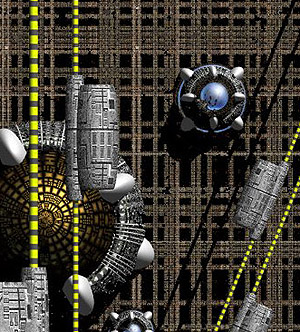 (그림 17)
 - 이젠 Create/mountain 으로 산의 형태를 가진 오브직트를 생성한 후 "E" 버튼을 눌러서 Elevation 메뉴로 들어가보자. 이곳에선 흑백이미지의 음영을 3차원의 굴곡으로 전환하여 주는 기능을 가지고 있다. Eroded 버튼을 눌러서 산의 굴곡을 부드럽게 변형한 다음 메뉴를 빠져나온다.
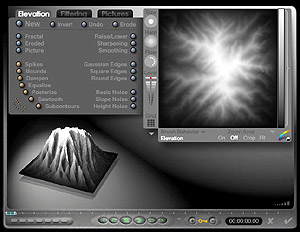 (그림 18)
 - 변형된 형태의 산을 우측 하단으로 이동하여 크기를 조절한 후 plane 아래로 약간 들어가게 만든 다음 재질편집기 라이브러리의 "Metal" 에서 "Brushed Pewter" 를 적용해준 다음 렌더해 보자.
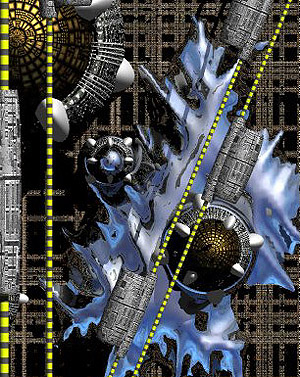 (그림 19)
 - 이제 마지막으로 Create/cloud 로 구름을 만들어준 후 돔 위쪽으로 위치시킨 다음 재질편집기에서 Ambient 를 붉은 색으로 바꾸어 준 후 렌더링해보면 붉은 구름에 휩싸인 차가운 미래도시의 오른쪽 부분이 완성된다.
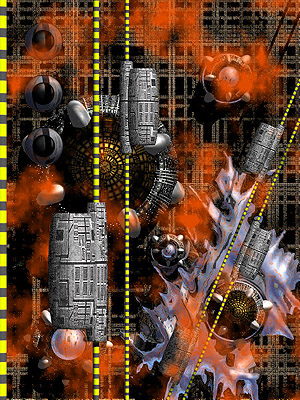 (그림 20)
[ 이미지 프로세싱 및 마무리 ]
- 이제 최종작품의 좌측이미지를 렌더링해야 하는데 이 컷은 포토샵에서 상하좌우로 뒤집을 예정이므로 조명이 우측 이미지와 맞지않는 어색함이 생긴다. 그래서 Sky & Fog 에서 조명각도를 조절하는 트랙볼을 좌측으로 이동시킨다음 추가 렌더하여 저장하면 비로소 브라이스 3D 에서의 작업은 끝이 난다.
- 이제 을 실행시킨 다음 저장된 두 이미지를 불러보자.
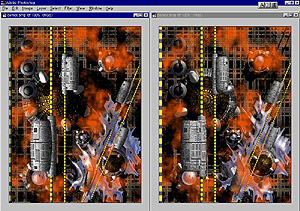 (그림 21)
 - 좌측으로 쓸 이미지를 Image/rotate canvas/flip horizontal 로 좌우로 뒤집은 다음 전체를 선택하여 Ctrl-C 로 복사해둔다.
- 이제 우측 이미지로 가서 Image/canvas size 로 들어가서 가로 width를 900 pixel 로 , anchor 는 우측으로 바꾸어주고 나와서 Ctrl-V 로 복사해두었던 좌측이미지를 paste 시킨다.
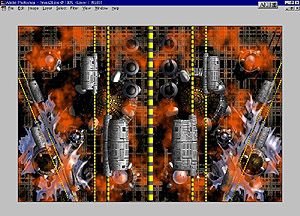 (그림 22)
 - 이제 그림 가운데에 있는 파이프라인을 기준으로 좌측전체를 다시 선택하여 위아래로 뒤집은 후 Filter/render/lens flare 로 들어가서 파이프라인을 따라가는 우주선의 전방쪽에 조명효과를 추가하여 작품을 마무리한다.
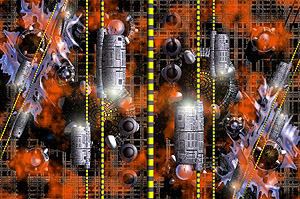 (그림 23)
다음호에서는 키프레임을 이용한 간단한 애니메이션작품으로 글을 이어나가도록 하겠다.