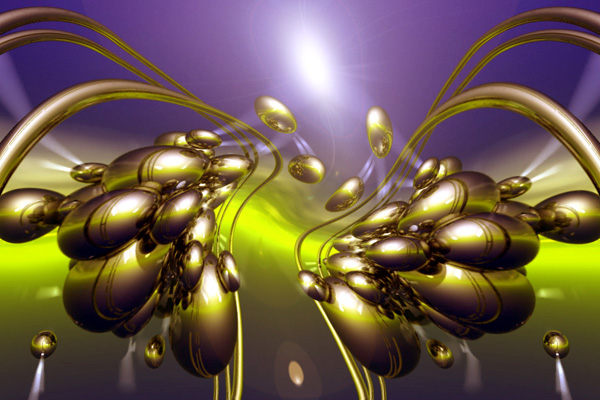
1998년 월간 'Cad & Graphics" 8월호
[ 이야기를 시작하며 ]
이번 작품은 볼륨라이트를 주로 이용한 것으로서 조명옵션에 촛점을 맞추어서 제작과정을 설명하고자 한다. 우선 "브라이스 3D" 의 조명에 관하여 전체적인 요약을 해본다
[ 'Bryce' 의 조명옵션들 ]
브라이스 3D에서 지원하는 조명은 크게 세가지로 나뉘어진다. Radial Light (광원을 중심으로 사방으로 퍼져나가는 빛) Spotlight (광원에서 특정방향으로만 진행하는 마치 후래쉬같은 빛) 그리고 Parallel Light (완전히 평행하게 진행하며 퍼지지 않는 빛) 가 그것이다.
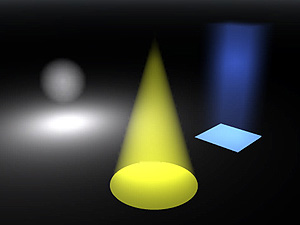 (그림 A)
여기서 Spotlight 와 Parallel light 는 다시 그 형태가 원형과 사각형으로 나뉘는데 각각의 조명들은 모두 공통된 옵션을 가지고 있다. 조명의 색깔,세기,Fall off (광량이 점차적으로 줄어드는 영역),그리고 재질등을 조절할수 있으며
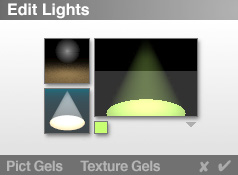 (그림 B)
재질도 줄수 있다. (이 말은 곧 이미지를 영사시키듯이 조명을 줄수 있다는 말이다.
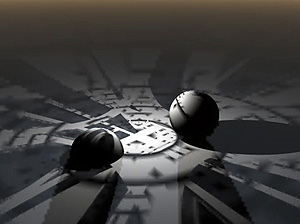 (그림 C)
또한 Volume Light 옵션을 이용하면 빛줄기효과도 연출이 가능하며 이번에 소개할 작품도 이효과를 주로 이용한것이다.
[ 구와 빛줄기 만들기 ]
- '' 를 실행시킨 후 Create 메뉴에서 Sphere 아이콘을 눌러 구를 하나 생성한다.
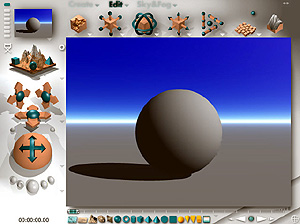 (그림 1)
- 뷰포트를 카메라뷰로 바꾼 다음 , 만들어진 구를 Edit/Scale 로 조금 키운다. 재질 편집기로 가서
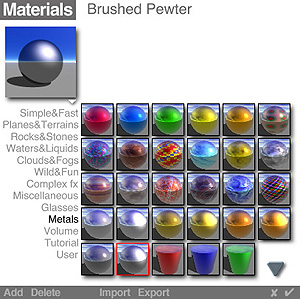
(그림 2) 와 같이 메탈질감을 선택하고 나온다.
- 이제 이 구에 두개의 원추형 조명을 설치하려 한다. Create/Light 에서 Spotlight 를 선택하면
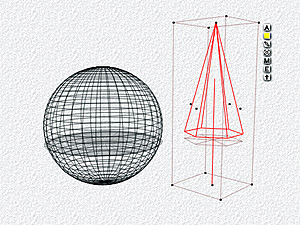
(그림 3) 처럼 후래쉬와 같이 광원을 기준으로 퍼져나가는 조명이 만들어진다.
- 이 조명을 Edit/Move 와 Rotate 로 이동,회전하여 구 옆에 가로방향으로 놓는다.
- 현재는 빛줄기가 드러나지 않기때문에 빛의 존재를 느끼기 어렵다. 이것을 수정하기 위하여 옵션메뉴의 "E" 버튼을 누른 다음 샘플창의 아래에 있는 옵션메뉴로 들어가서 "Volume visible light" 를 선택하면 샘플창의 빛줄기모양이 바뀌어져 있음을 알수 있다.
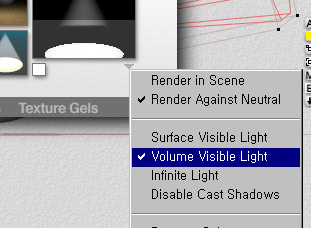 (그림 4)
- 이젠 메뉴 옆에있는 빛의세기 및 Fall off 옵션 등을 적절히 조절한다음 메뉴를 빠져나와 다시 렌더링해본다.
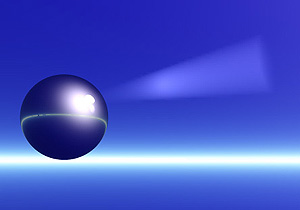 (그림 5)
- 만족한다면 이 조명을 Ctrl-C 로 복사하며 Paste 한 다음 바로 아래도 이동시켜서 하나를 더 만든다.
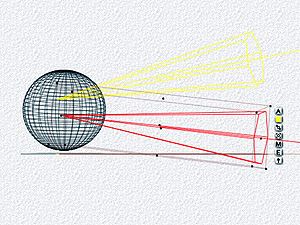 (그림 6)
- 그 다음 구와 조명두개를 모두 선택하여 "G" 버튼을 이용하여 그룹으로 만들어준다.
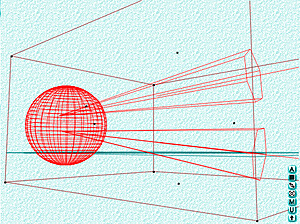 (그림 7)
(이것들을 동시에 복사하기 위한 준비과정)
[ 불규칙한 복사와 배열 ]
- 이젠 이것들을 50개로 불규칙(Random)하게 복사하여 흩어지게 하려고 한다. 물론 이작업을 일일이 복사,이동,수정하여 배치하기란 여간 힘든일이 아닐수 없다. 마침 "브라이스 3D" 에는 이런작업에 대한 배려가 되어있다. 바로 "Multi-Replicate" 와 "Randomize" 가 그것이다.
- Multi-Replicate 는 선택된 오브직트들에 배열의 규칙성을 부여하여 (위치,크기,회전 등) 원하는 갯수만큼의 사본을 생성시켜주는 기능이다. (Array 와 같은 개념)
- 그룹으로 만들어준 오브직트가 선택된 상태에서 윈도우 풀다운 메뉴의 Edit 메뉴로 들어가서 Multi-Replicate 를 선택한다.
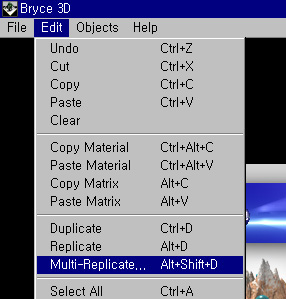 (그림 8)
- 이곳으로 들어가면 복사할 갯수와 위치,크기,회전에 관하여 X,Y,Z 축을 기준 으로 각각 변화값을 입력할수 있게 되어있으며 이 수치를 바탕으로 규칙적으로 변화되는 사본이 만들어지게 되어 있는데 여기서는 우선 아무런 변화 없이 갯수만 50개를 입력한 다음 빠져나온다.
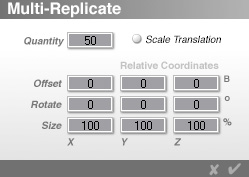 (그림 9)
- 이렇게 하면 같은 자리에 50개의 사본이 생성되어서 선이 두툼하게 보일것이다. 이것을 모두 선택한 다음 Edit/Randomize 메뉴로 가보자.
- 이 메뉴는 선택된 오브직트들을 지정된 변수값에 따라 실시간으로 불규칙하게 변형해주는 기능을 가지고 있는데 이역시 어떤 변수값들을 랜덤하게 처리할지를 정해야 한다.
- 아이콘 옆의 옵션버튼을 누르면 풀다운 메뉴가 나오는데 이곳에서 맨 아래의 3D Disperse Scale/Rotate 를 선택한다.
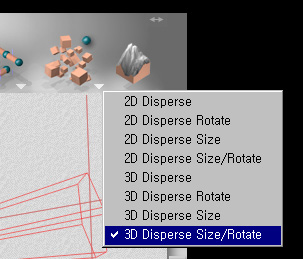 (그림 10)
이 옵션은 오브직트들의 위치,크기,회전 모두를 자유로이 변형하여 재배치할것이다.
- 이제 옵션메뉴 바로 위에있는 Amount 버튼을 누른 상태에서 마우스를 드래그하면 오브직트들이 사방으로 흩어지며 크기,회전값이 변하는 것을 볼수 있을것이다.
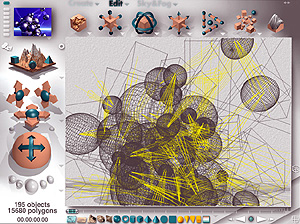 (그림 11)
- 계속 화면을 보며 원하는 배열이 나올때까지 반복하여 수정한 다음 렌더링해본다.
 (그림 12)
[ 최종연출 및 이미지프로세싱 ]
- 이제 본격적인 구도를 설정하기 위하여 File/Document Setup 으로 들어가서 해상도를 450 x 600 으로 조절한 다음 빠져나온다.
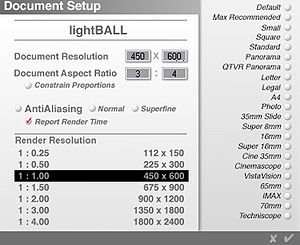 (그림 13)
Constrain Proportions 옵션을 끄면 가로세로의 비율을 자유로이 입력할수 있다.
- 렌더링 이미지를 약간 왜곡시키기 위해 카메라 옵션으로 들어가서 FOV (Field Of View) 값을 80도로 수정한 다음 나와서 보면 약간 광각렌즈로 보여진다.
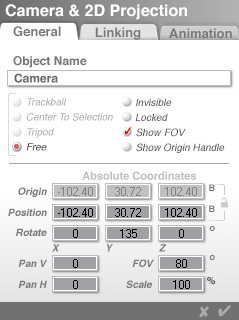 (그림 14)
- Create/Torus 로 세개의 링을 만든후 구와 같은 재질로 설정하여
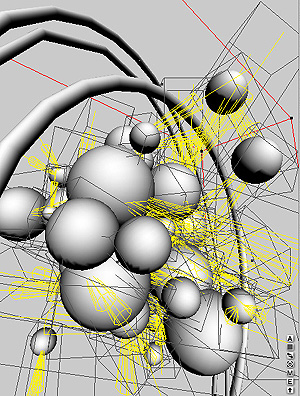
(그림 15) 와 같이 배치한 다음 카메라 앵글을 보면서 다른 오브젝트들을 차례로 수정해 나간다.
- 이제 Sky&Fog 메뉴로 가서 Haze 값을 "18" , 컬러는 노랑색을 준다. Cloud Height 값은 "39" 그리고 Cloud Cover 값은 "14" 로 수정해 주면
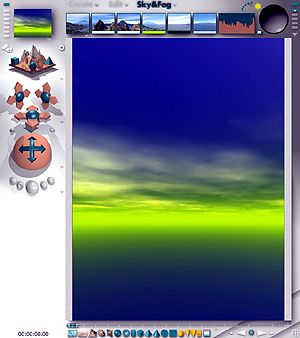
(그림 16) 과 같은 컬러풀한 하늘배경이 만들어진다.
- 이제 브라이스에서 마지막으로 렌더링 한 후 렌더링된 그림을 저장한다.
 (그림 17)
- 간단한 이미지 프로세싱을 위해서 포토샵으로 이동한다. 이제 렌더링된 그림을 불러서 Select/All 한 후 Edit/Copy 로 복사한다.
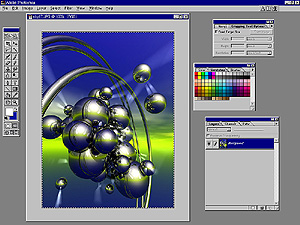 (그림 18)
- Image/Canvas Size 에서 가로길이를 두배로 입력하고 Anchor 를 좌측으로 바꾼다. (복사된 이미지를 우측에 붙여넣기 위해서이다.)
- Paste 한 이미지를 오른쪽에 정확히 맞춘 다음 Layer/Transform/Flip horizontal 을 선택하면 좌우대칭형의 이미지가 만들어진다.
- 이제 Filter/Render/Lens Flare 로 들어가서 이미지의 중앙상단에 105mm PrimeType 의 렌즈플레어를 연출하고 Image/Adjust/Variations 에서 "Red" 와 "Yellow" 를 각각 한번씩 추가하여 오렌지톤의 분위기로 수정한다.
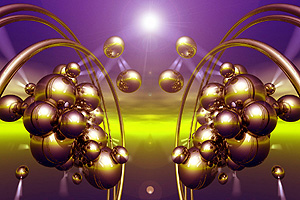 (그림 19)
- 이제 마지막 단계가 남았다. Filter/Distort/Pinch/amount=80 를 선택하여 이미지를 가운데로 모아준 다음 Filter/Distort/Twirl/amount=70 으로 이미지의 대칭을 없애주면서 파이프라인의 선을 자연스럽게 변형하여 작품을 마무리한다.
 (그림 20)
다음호에서는 오브직트의 Elevation 과 재질옵션들을 활용한 작품으로 글을 이어나가도록 하겠다.
