
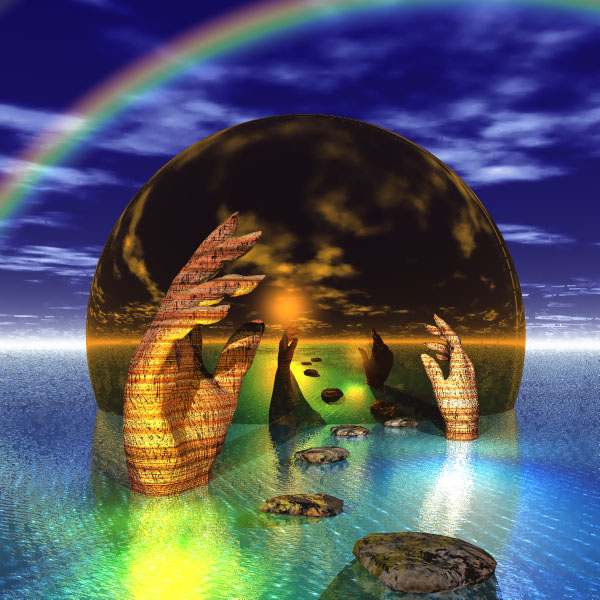
이 그림은 필자가 최근 테스트해보고 있는 로 만들어진 습작중 하나이다.
예전까지는 Bryce 2 로 몇가지 작품들을 해왔었는데 몇가지 아쉬운점들이 있었다.
외부 모델링데이터를 import할때의 어려움이라던지 이유없는 다운 및 긴 렌더링시간, 애니메이션의 불가능 등등...
하지만 업버젼된 에서는 많은 부분이 해결되었고 특히 애니메이션부분은 가장 비중있는 추가기능이라고 할수 있다. 필자 역시 아직 많은부분을 모두 파악하진 못했지만 그중에 나온 몇개의 습작들중 이 그림의 제작 과정을 그림과 함께 소개한다.
브라이스3D 를 실행하면
<그림1> 과 같은 로고를 먼저 만나게 될것이다. 'Bryce 3.0' 이라 하지 않고 '' 라고 이름붙인 이유는 아마도 애니메이션 기능이 추가되면서 본격적인 3차원 그래픽 프로그램의 대열에 들어섰다는 자신감의 표현이 아닐까?
잠시후에
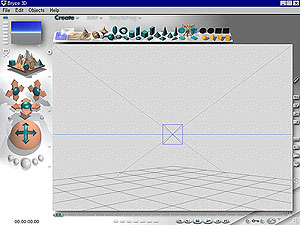
<그림2> 와 같은 메인화면이 뜬다. 얼핏 보면 크게 달라진것이 별로 없어보인다.
하지만 아래를 훑어보면 이전버젼과 달리 애니메이션관련 버튼들이 잘 정리되어 있고 세부 메뉴로 들어갈수록 많은 개선이 있다는 것을 알게 될것이다.
브라이스의 이름다운 인터페이스는 직관적으로 디자인되어 있고 모든 버튼이 인터랙티브하게 만들어져 있어서 커서가 가면 조용한 반응을 보인다. 이런 부드러운 반응을 느끼면서 작업하는것도 작은 즐거움들 중 하나이다.
자 그럼 윗쪽의 'Create' 메뉴에서 'Water Plane' 버튼을 눌러보자 (물결 무늬가 있는 파란버튼). 화면중앙에 물질감이 기본적으로 입혀진 네모난 판형 모델(plane)이 하나 만들어 질것이다.
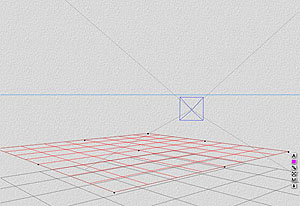 <그림 3>
이 모델은 그 위치를 기준으로 사방으로 무한히 뻗어나가는 물의 이미지를 생성할 것이다.
그 오른쪽엔 옵션사항을 선택할수 있는 작은 아이콘들이 세로로 배열되어 있다. 이중에서 'M' 을 누르면 재질(Material)을 정의할수 있는 메뉴가 뜬다. 이곳에서 라이브러리 버튼(샘플이미지 옆의 작은 삼각형 아이콘)을 누르면
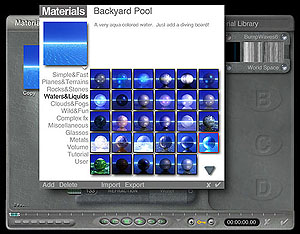
<그림4> 와같이 기본적 으로 제공되는 다양한 재질들을 고를수 있는 창이 뜬다.
이곳에서 물과 같은 액체질감을 선택하기 위하여 왼쪽 아래메뉴에서 'Waters & Liquids' 메뉴를 택한다음 오른쪽의 리스트 중에서 'Backyard Pool' 이란 이름의 재질을 선택한후 빠져나온 다음 렌더링해보면
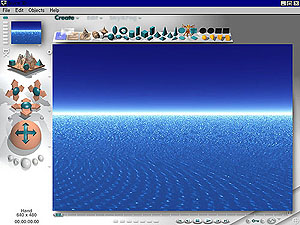
<그림5> 와 같이 다른질감의 물이 만들어진다.
다음은 이 작품중 오브제로 쓰여질 손모델을 가지고 올 차례다. 이 손모델은 뷰포인트사의 모델 라이브러리중 골랐으며 3DS포맷으로 되어 있지만 import하는데는 문제가 없다.
파일메뉴에서 'Import' 메뉴를 통하여 손모델파일을 선택하면 제법 빠른 속도로 매끄럽게 불러온다. 새버젼에서 개선된 부분중 하나이다. 가지고 온 모델을 'Edit' 메뉴에서 회전값,위치와 크기를 수정하여
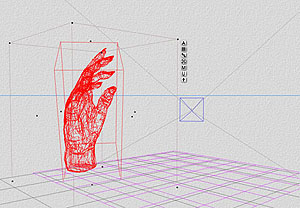
<그림6> 과 같이 배치한다.
이제 손에 줄 재질이 필요하다. 아까와 같은 방법으로 재질편집기로 이동하여 'Planes & Terrains' 에서 'Arizona' 를 택한다.
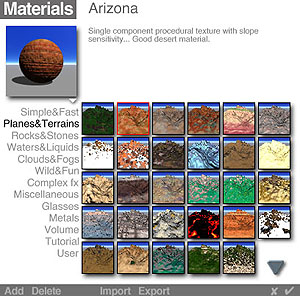 <그림7>
<그림7>
재질까지 주어진 모델을 'Ctrl-c' 로 복사한후 'Ctrl-v' 로 Paste 하면 같은 손이 하나가 더 추가될 것이다. 추가된 손을 이동시켜서 원하는 곳에 배치한 다음 렌더링 해보자.
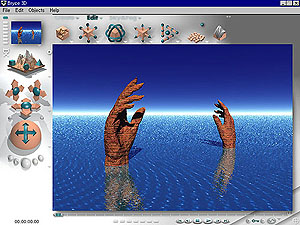 <그림8>
<그림8>
이번엔 'Create' 의 'sphere' 버튼으로 구를 만든다음 크기와 위치를 조절한다.
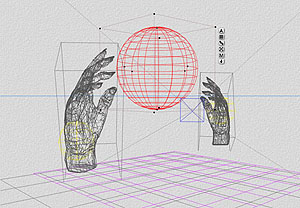 <그림9>
<그림9>
그 다음 재질편집기로 가서 'Simple & Fast' 에서 'Metallic Chrome' 을 택하여 무거운 질감과 함께 주위의 것을 적당히 반사시키게끔 한다.
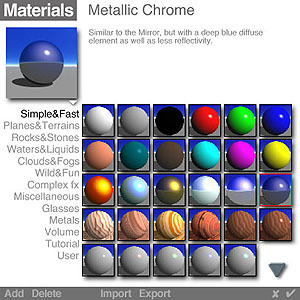 <그림10>
이번에 조명효과를 추가해 보자. 두 손의 하단부분에 광채를 만들기 위하여 'Create' 의 'Light' 에서 'Omni light' 를 선택, 두손의 앞부분에 한개씩 배치한다.
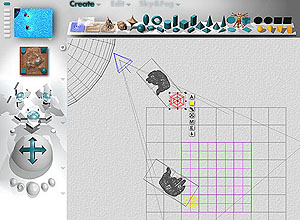 <그림11>
Top view 에서 앵글을 이동시킨후 렌더링 해보면
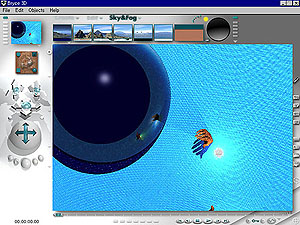
<그림12> 와 같이 나온다. 구에 적절히 반사된 손들이 보일것이다.
이젠 두개의 조명중 하나를 수정한다. 수정할 조명을 선택한 후 'E' 아이콘을 누르면 옵션들이 나오는데 이곳에서 조명의 색을 노란색으로 수정한다.
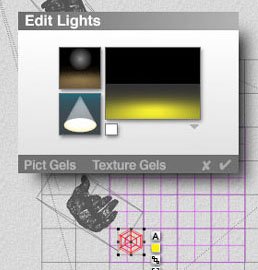 <그림13>
이젠 구에서부터 앞쪽으로 뻗어나오는 징검다리용 돌을 만들차례이다. 다시 Perspective View 로 돌아가서 'Create' 에서 'stone' 을 선택하면 돌모양 하나가 만들어진다. 이 돌을 'Edit' 에서 'scale' 로 높이를 낮추면
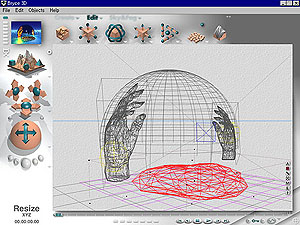
<그림14> 와같이 납작한 돌의 형태가 되고 재질편집기에서 'Rocks & Stones' 로 들어가서 'Freshly Dug Grave' 를 선택하고 나온다.
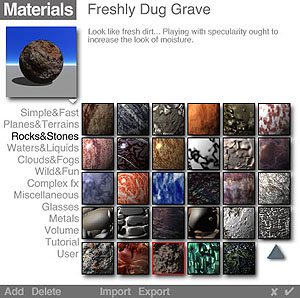 <그림15>
다시 Top view 로 가서 좀전에 만들어진 돌을 차례로 Copy, Paste 하여 원하는 위치에 배치한다음 각각 적당히 회전시킨다.
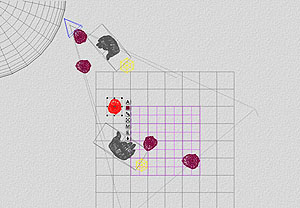 <그림16>
이제 Perspective View 로 와서 각각의 오브젝트들의 위치를 의도에 맞게 수정한 다음 렌더링해보면
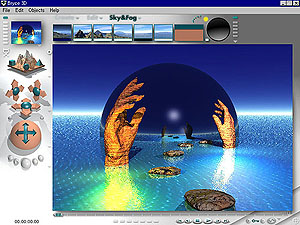
<그림17> 과 같다.
이제 마지막으로 전체 배경에 무지개를 추가할 차례이다. 이부분은 필자도 좀 까다롭게 만든 부분이다. 왜냐하면 간단한 메뉴조작가지고는 좀처럼 무지개가 생기지 않았기 때문이다.
전체조명의 각도가 중요한 변수로 작용한다. 'Sky & Fog' 에서 전체조명을 조절하는 트랙볼을 움직여서
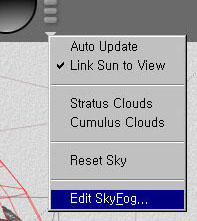
<그림18> 과 같이 거의 수평조명 (관찰자 뒤에서 비추는 조명상태)으로 조절하고 우측으로 약간 돌린다 (무지개가 회면 좌측에 뜨게 하기 위하여).
그 다음 옵션 버튼에서 'Edit SkyFog' 를 누르면 환경변수를 조절할수 있는 창이 뜬다. 이곳에서 'Atmosphere' 메뉴로 이동하여
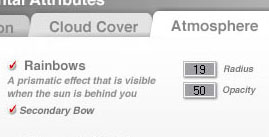
<그림19> 와 같이 'Rainbow '옵션을 선택하고 우측 메뉴의 수치를 조절하여 무지개의 투명도와 크기를 정한다.
전체조명의 각도를 세밀히 조절, 테스트한 후 최종 렌더링하면 완성된 작품이 나온다.
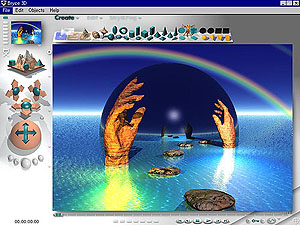 <그림20>
참고로 이 작품은 Pentium-Pro 200 에서 800x600으로 렌더링 하는데 12분 정도가 소요되었다.
이정도 시간이면 아직까지 렌더링속도는 이전 버젼에 비해서 별로 개선되지 않은 느낌이지만 그 이외의 다양한 기능을 보더라도 '' 는 3D 아티스트들에겐 매력적인 프로그램이며 앞으로도 많은 작가들의 다양한 작품들이 필자를 더욱 더 즐겁게 할것 같다.